
O Opera é conhecido pela sua VPN gratuita integrada. Mas qualquer profissional sabe: não existe almoço grátis. O serviço integrado é lento, possui poucas localizações e é facilmente detectado pelos sites. Para tarefas profissionais (testes de rede, acesso remoto seguro, marketing digital) ou para navegar em plataformas globais de media sem atrasos, precisa de um proxy privado.
A principal característica do Opera é que ele utiliza as configurações de proxy do sistema. Isso significa que, ao configurar o navegador, está na verdade a redirecionar o tráfego de todo o seu computador através do servidor proxy.
Neste guia, vamos analisar qual tipo de proxy escolher para as suas tarefas e como configurá-lo através dos parâmetros do sistema.
Parte 1. Estratégia: Qual proxy é necessário para o Opera?
Abandonar a VPN integrada é a decisão correta. Mas o que escolher em troca?
1. Proxies de Datacenter — Substituição para a VPN integrada
- O que é: Endereços IP de alta velocidade provenientes de centros de dados.
- Para que serve: Substituto ideal para a VPN gratuita. Acesso seguro e rápido a plataformas de media internacionais, download de ficheiros e acesso a recursos de notícias.
- Vantagem: Alta velocidade (até 1 Gbps) e preço baixo.
2. Proxies Residenciais (ISP) — Para compras e finanças seguras
- O que é: Endereços IP de fornecedores de internet domésticos reais.
- Para que serve: Compras seguras em plataformas estrangeiras, proteção de dados de pagamento ao pagar serviços e trabalho fiável com plataformas internacionais.
- Porquê: Garante um processo de navegação fluído com a máxima proteção dos seus dados pessoais.
3. Proxies Móveis (4G/5G) — Para redes sociais corporativas
- O que é: IPs dinâmicos de operadoras móveis.
- Para que serve: Se utiliza o Opera para gestão profissional de SMM e monitorização segura de marcas.
- Porquê: Conexão fiável e estável para a gestão segura de perfis corporativos.
- 👉 Pode ler mais sobre proxies móveis aqui
Parte 2. Preparação de dados
Para a configuração, precisaremos de dados de um fornecedor fiável. Recomendamos o CyberYoz App.
Após a compra, receberá:
- IP (Host):
172.98.60.180 - Porta:
58763 - Login / Password: Dados para autorização.
Importante: Para a configuração através do menu de sistema do Windows (como neste guia), o melhor é utilizar o protocolo HTTP/HTTPS.
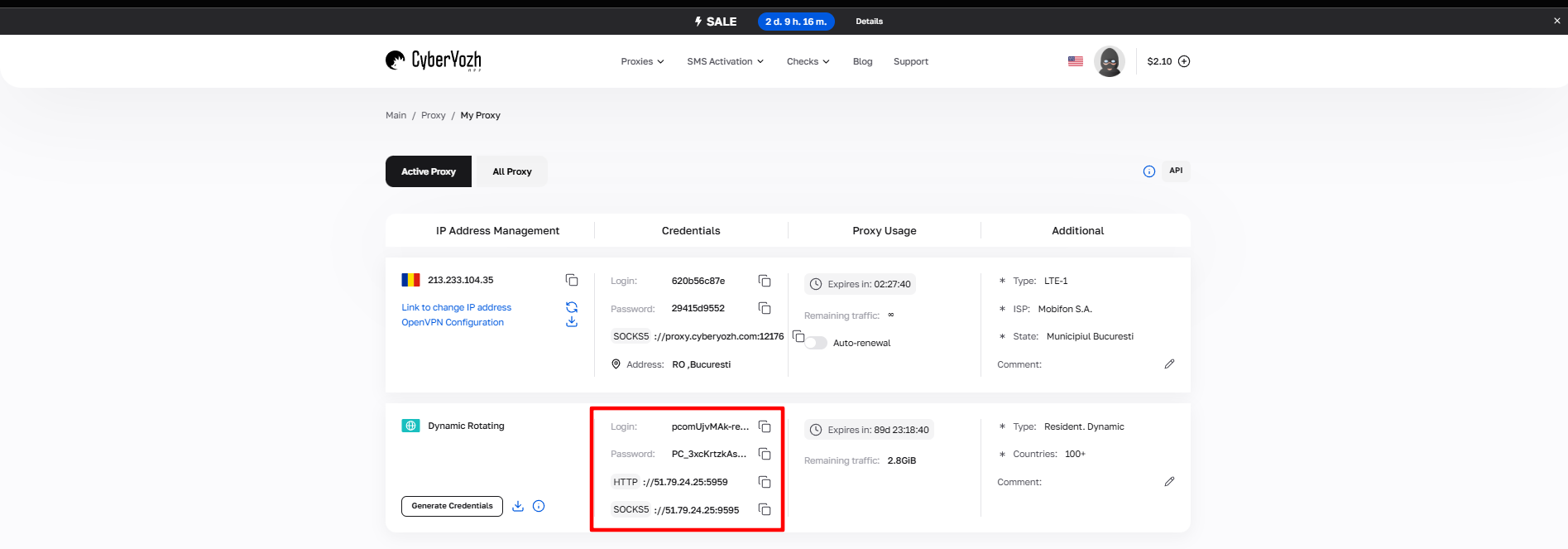 Fig. 1. Captura de ecrã da interface da plataforma CyberYozh App, demonstrando a localização dos dados para ligar o servidor proxy. A imagem apresenta os campos para endereço IP (Host), porta (Port), nome de utilizador (Proxy Username) e palavra-passe (Proxy Password).
Parte 3. Configuração do Proxy (Método do Sistema)
Lembre-se: esta configuração alterará o endereço IP de todo o seu sistema (incluindo outros navegadores e programas).
Passo 1. Ir para as configurações
- Abra o Opera. Dica: para testes limpos, é melhor usar o modo Incógnito (Ctrl+Shift+N), mas as configurações de proxy aplicam-se globalmente.
- Clique no ícone de "Configurações" (controles deslizantes) no painel lateral ou prima
Alt+P. - Role para baixo e clique em "Avançado" (Advanced) para expandir o menu completo.
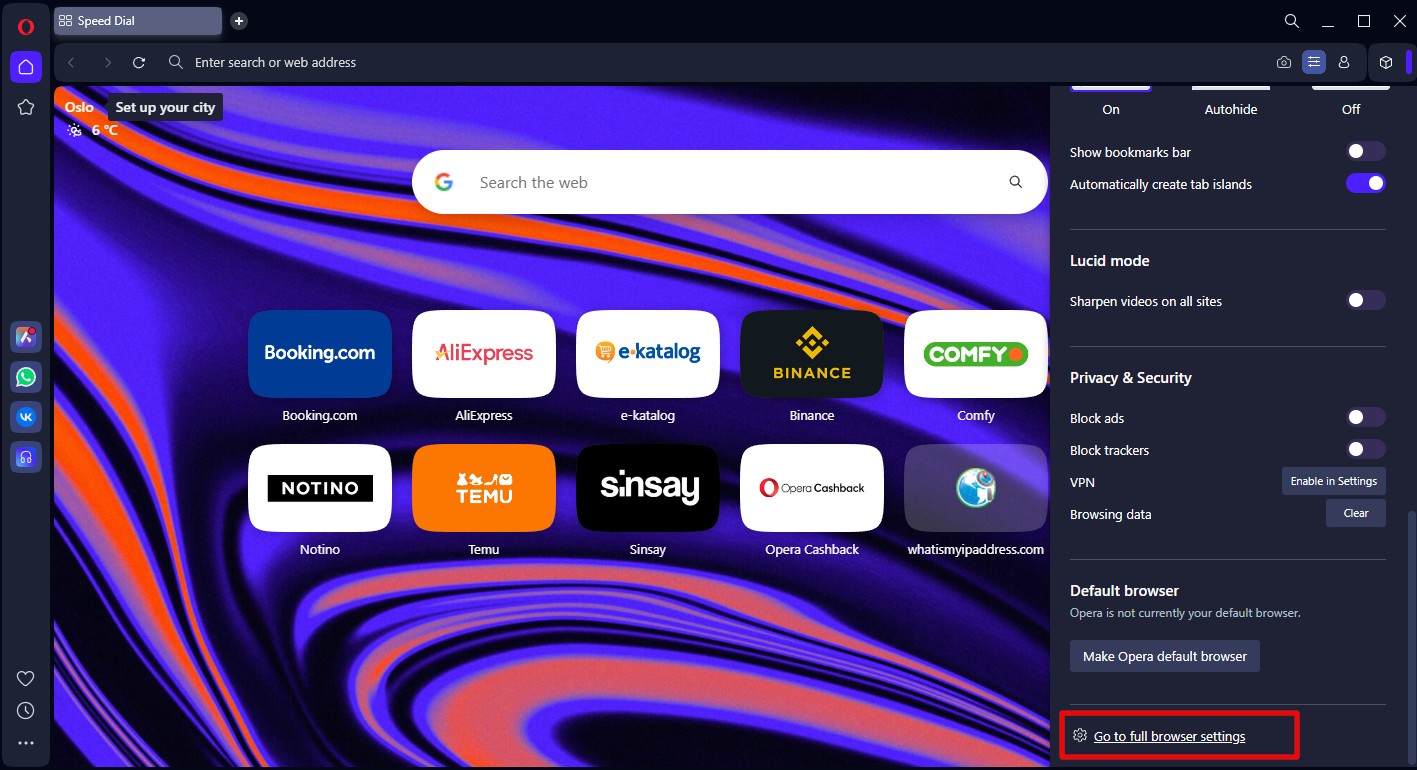 Fig. 2. Interface de utilizador do navegador Opera com o menu de contexto de configurações aberto. A imagem demonstra o acesso à secção "Avançado", necessária para a subsequente configuração do servidor proxy.
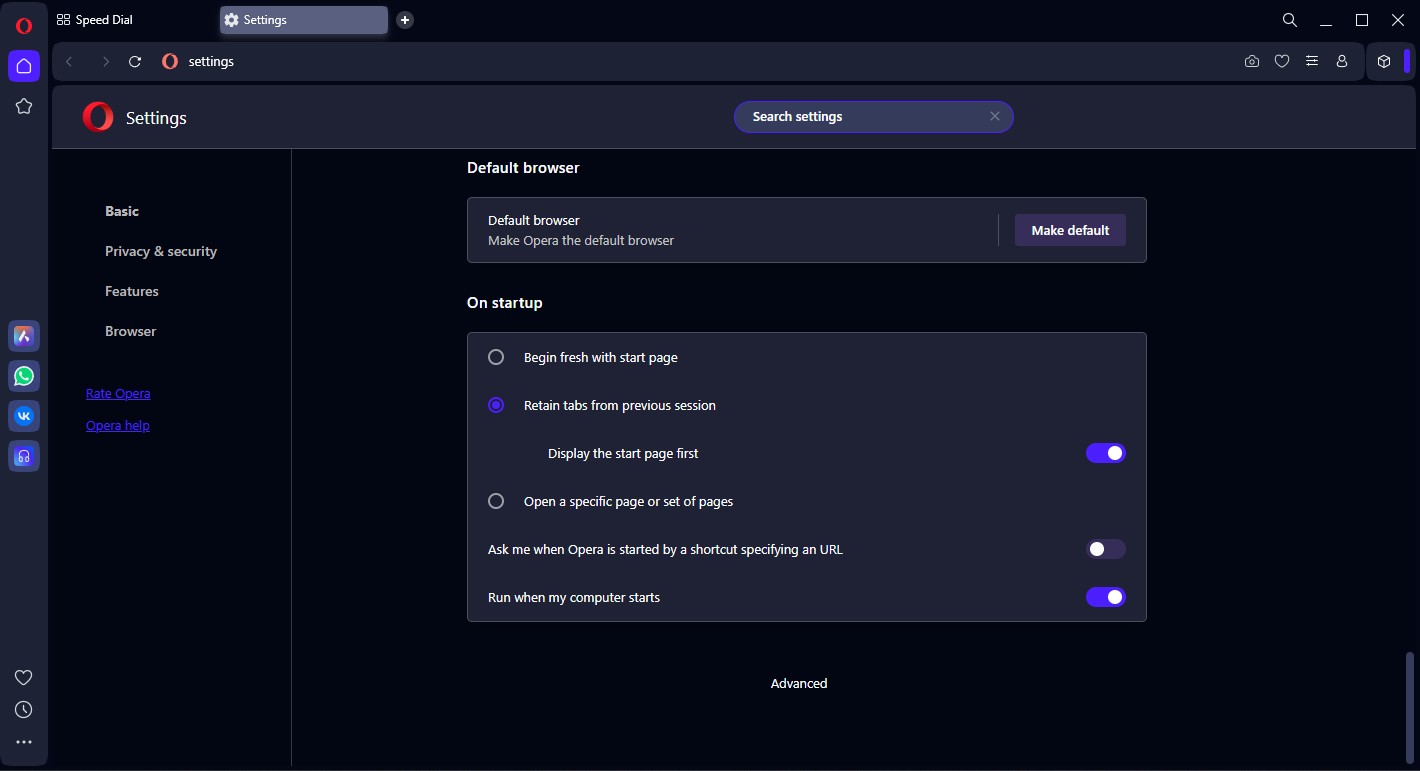 Fig. 3. Ecrã de configurações do navegador Opera com a secção "Avançado" aberta. A interface demonstra a localização das configurações do sistema onde é realizada a configuração do servidor proxy.
Passo 2. Abrir os parâmetros do sistema
- Role até a secção "Sistema" (System).
- Procure o item "Abrir as configurações de proxy do seu computador" (Open your computer's proxy settings) e clique no botão com a seta.
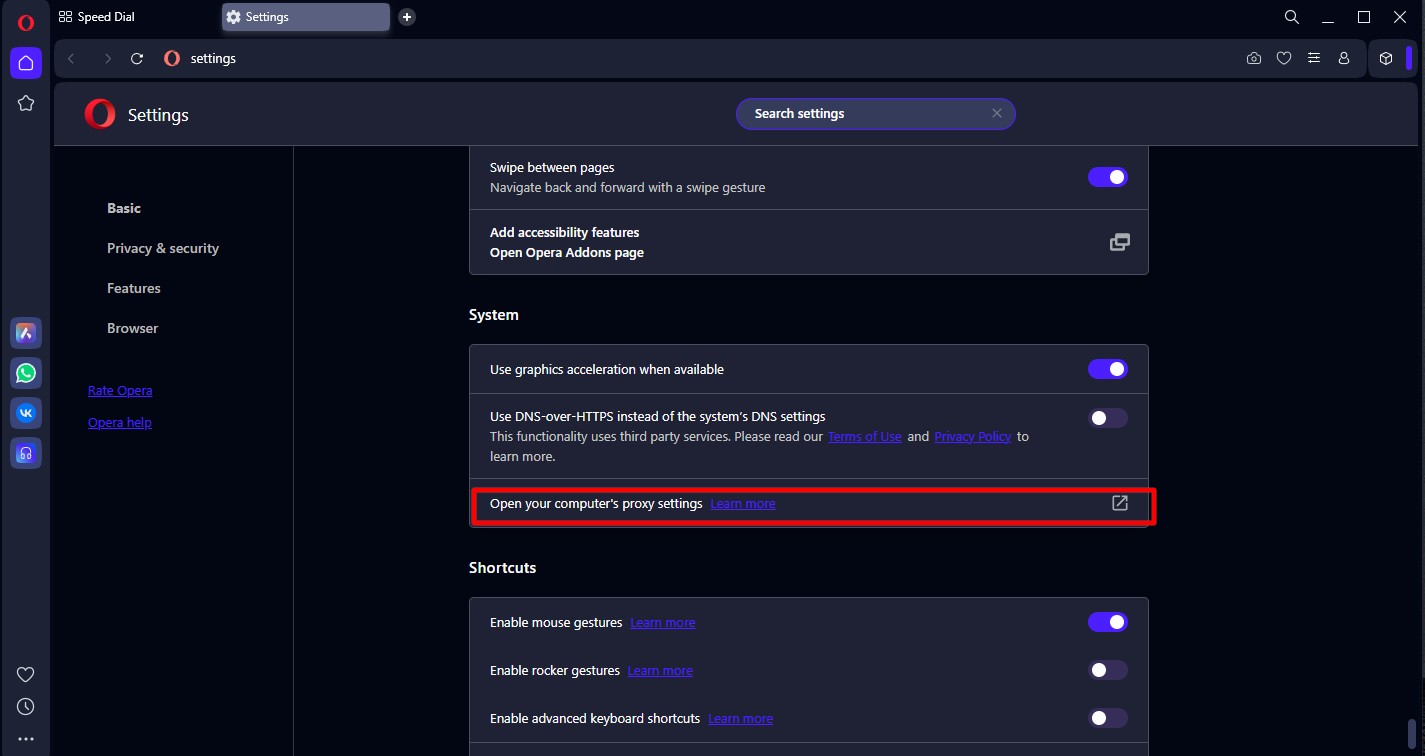 Fig. 4. Janela de sistema das configurações de proxy no Windows, demonstrando a interface de configuração dos parâmetros de ligação.
Será redirecionado para as configurações do Windows.
Passo 3. Introdução de dados
- Na janela do Windows, procure a secção "Configuração de proxy manual".
- Alterne o interruptor "Utilizar um servidor proxy" para a posição Ligado.
- Preencha os campos:
- Endereço: O seu IP (por exemplo,
172.98.60.180). - Porta: A sua porta (por exemplo,
58763). - Clique em "Guardar".
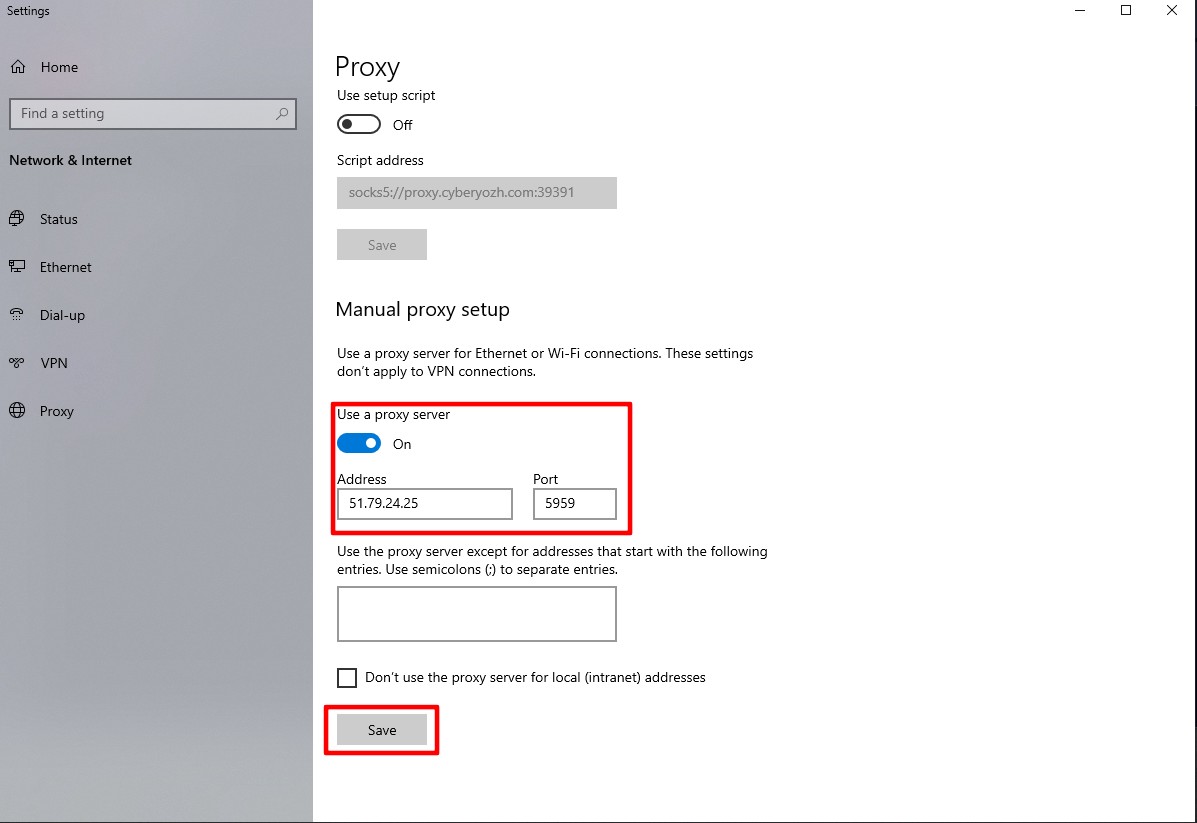 Fig. 5. Janela de configurações de proxy do sistema Windows com campos para inserir os parâmetros de ligação, incluindo endereço e porta. A imagem mostra os campos para configuração de proxy HTTP com a opção "Utilizar um servidor proxy" activada.
Passo 4. Autorização
Volte ao navegador Opera e tente abrir qualquer site (por exemplo, google.com). O navegador exibirá uma janela de sistema para inserir o login e a palavra-passe.
- Insira o Username e a Password da sua área de cliente do fornecedor.
- Clique em Iniciar sessão (Sign in).
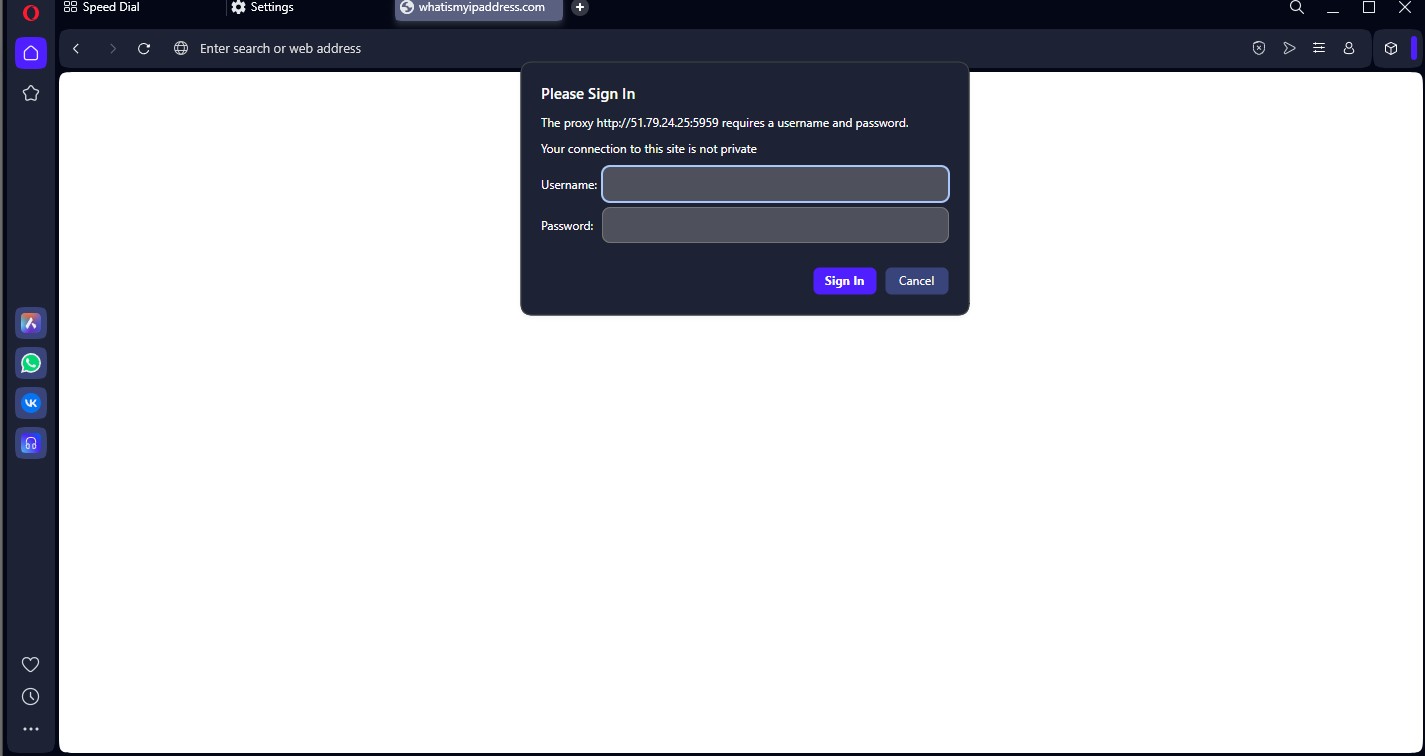 Fig. 6. Janela de diálogo de autorização do servidor proxy no navegador Opera. A imagem apresenta o formulário de autenticação com campos para inserir as credenciais (nome de utilizador e palavra-passe).
Parte 4. Verificação da segurança da ligação
Agora o seu navegador funciona através de um proxy. Certifique-se de verificar isso. Aceda ao site whoer.net ou browserleaks.com/ip.
O que verificar:
- O endereço IP mudou para o que foi comprado?
- A geolocalização corresponde ao país do proxy?
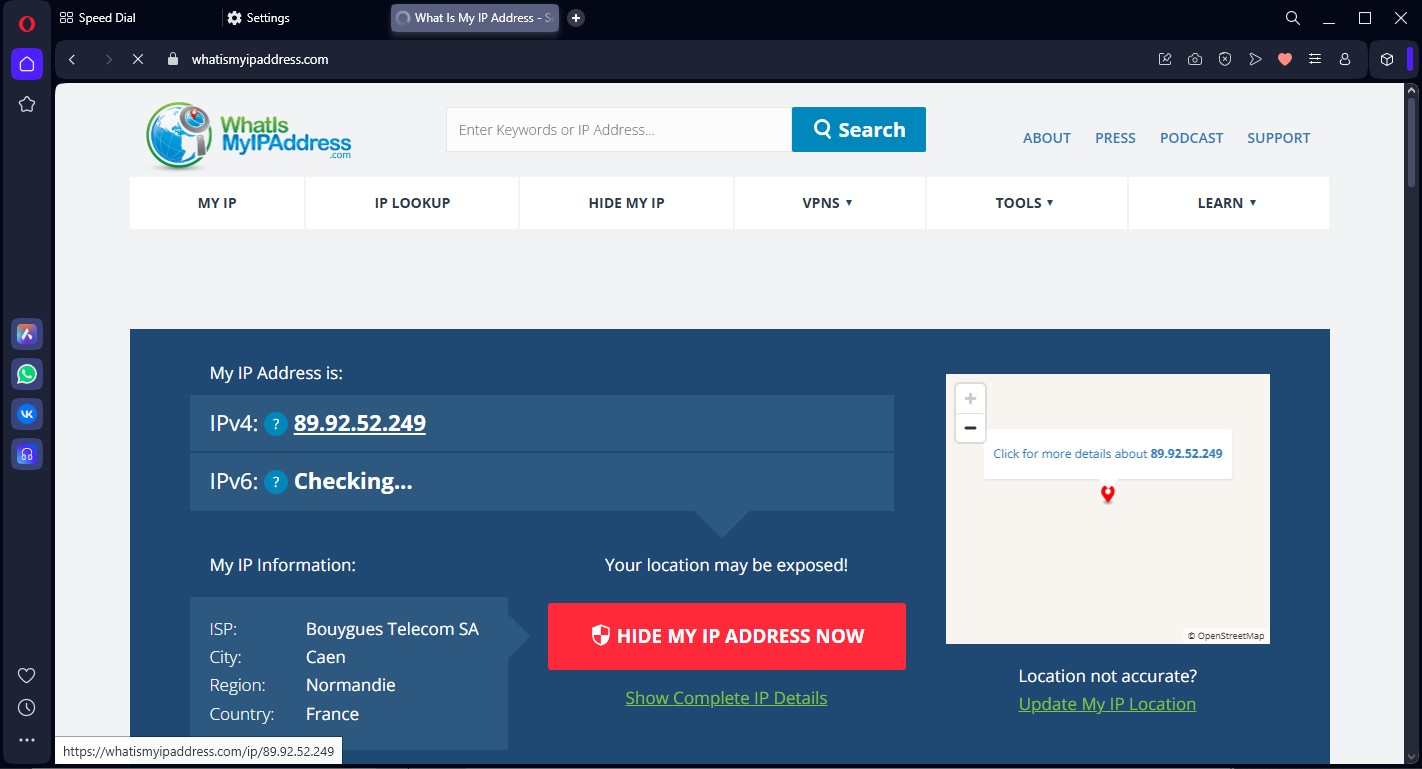 Fig. 7. Verificação da ligação ao servidor proxy com exibição do endereço IP, geolocalização e parâmetros de ligação.
Se a verificação for bem-sucedida — está protegido.
Dica: Se precisar que o proxy funcione apenas no Opera e que o resto do computador se ligue diretamente — utilize extensões de navegador (por exemplo, Proxy SwitchyOmega) em vez das configurações do sistema.
Conclusão
O Opera com um proxy privado corretamente configurado é uma ferramenta poderosa para o acesso seguro à informação e proteção da privacidade.
- Para navegação segura e proteção de dados, utilize Proxies de Datacenter.
- Para compras seguras, utilize Proxies Residenciais.
Encontrará proxies rápidos e de qualidade para qualquer tarefa no catálogo do CyberYozh App. Bom trabalho e em segurança!
