
Viber — não é apenas um chat; é, antes de tudo, chamadas. Ao contrário do Telegram ou WhatsApp, a arquitetura do Viber é muito sensível à qualidade da rede. Se a sua rede local tiver um mau roteamento de VoIP ou regras rígidas de firewall, a qualidade da comunicação cai para zero, ou o aplicativo simplesmente não conecta.
Muitos tentam ativar uma VPN, mas isso "mata" a bateria e deixa todo o telefone mais lento. O Viber oferece uma solução elegante — um cliente proxy integrado.
Este guia mostrará como configurar um proxy dentro do aplicativo para que as chamadas sejam nítidas e as mensagens cheguem instantaneamente, mesmo em redes complexas.
📌 Parte 1. Que tipo de proxy é necessário para o Viber?
Antes de passar para as configurações, é necessário entender a parte técnica. O Viber transmite dados através de dois fluxos:
TCP (Texto e imagens): Entrega fiável de mensagens.
UDP (Chamadas e vídeo): Fluxo de dados rápido para voz.
O principal erro dos iniciantes: Comprar um proxy HTTP. O Viber não suporta proxies HTTP. Ele precisa de protocolos capazes de trabalhar com tráfego binário.
A melhor escolha para o Viber:
SOCKS5 (Recomendado): Padrão universal. Rápido, suporta UDP. Ideal se o Viber simplesmente "falha" ou está parcialmente limitado.
ShadowSocks: Protocolo especial de ofuscação. Escolha este protocolo se estiver a enfrentar problemas graves de roteamento ou uma conexão instável, pois ele fornece um método de transferência de dados mais fiável e seguro.
🧩 Parte 2. Que tipo de proxy escolher para o Viber?
Entender o protocolo (SOCKS5) é apenas a base. As paredes e o teto são o tipo de endereço IP. Do IP que escolher dependerá se as chamadas vão falhar ou se o seu número será bloqueado por atividade suspeita.
Aqui está uma análise dos três principais tipos de proxies aplicados ao Viber.
A. Proxies Residenciais (Residential)
São endereços IP de provedores de internet domésticos reais (como o Wi-Fi da sua casa). Para o Viber, eles parecem totalmente naturais.
Escolha importante: Estáticos vs. Rotativos
Para mensageiros, este é um ponto crítico.
Estáticos (ISP Static): O endereço IP é atribuído exclusivamente a si e não muda.
Veredito para o Viber: IDEAL. Você imita uma pessoa comum que está em casa. Um IP estável garante uma comunicação contínua durante a chamada.
Para quê: Contas pessoais, conversas longas, correspondência de negócios.
Rotativos (Rotating): O IP muda automaticamente.
Veredito para o Viber: PERIGOSO. A mudança de IP durante uma chamada causará a desconexão ("Reconectando...").
Para quê: São utilizados para tarefas corporativas automatizadas ou solicitações de rede de grande volume. Não são adequados para a comunicação normal.
B. Proxies Móveis (Mobile 4G/5G)
A elite no mundo dos proxies. São endereços IP de operadoras de telefonia móvel. Os sistemas de proteção do Viber são mais leais a eles, pois milhares de pessoas reais podem estar sob o mesmo IP móvel (tecnologia CGNAT).
Protocolo | Tarefa no Viber | Por que é incrível |
SOCKS5 + Móvel | Garantir a máxima estabilidade da conta e manter uma conexão com um alto nível de confiança | Se a sua conexão cai ou se utiliza o aplicativo numa região com roteamento de rede complexo, um proxy móvel fornecerá a conexão mais fiável e estável possível. Nível de confiança máximo. |
C. Proxies de Centro de Dados (Datacenter)
A opção mais comum e barata. São endereços IP de centros de dados (Amazon, Hetzner, etc.).
Tipo de acesso: Dedicados vs. Compartilhados
Aqui aplica-se a regra: "O barato sai caro".
Dedicados (Private / Individual): Você é o único proprietário do IP.
Prós: Velocidade. Os canais dos servidores são muito rápidos, o que oferece um ping (latência) baixo na voz. O som será mais nítido do que nos proxies móveis.
Para quê: Melhoria da qualidade da comunicação e do funcionamento do Viber em redes corporativas ou locais com regras rígidas.
Compartilhados (Shared): Um mesmo IP é utilizado por 10 a 50 pessoas.
Riscos: Se o seu "vizinho" de IP começar a enviar spam no Viber, todo o IP entrará em listas negras, e o seu número também poderá ser afetado.
Veredito: Não recomendado para o Viber pessoal. Uma poupança de 1 $ não vale a pena se arriscar 5 anos de chats.
🏆 Resumo final: O que comprar?
Para uma qualidade de chamada ideal: Escolha Centro de Dados Dedicados (Private IPv4) ou Residenciais Estáticos (ISP). O requisito principal é ping baixo e estabilidade.
Para o nível máximo de confiança: Escolha Proxies Móveis.
Protocolo: Sempre estritamente SOCKS5.
👉 Importante: Ao comprar, procure a indicação "UDP Support". Sem ela, o Viber transformar-se-á num pager (apenas texto).
🔧 Parte 3. Configuração passo a passo (Android/iOS)
A configuração está oculta no fundo do menu, mas graças às capturas de ecrã, completaremos este caminho num minuto.
Passo 1. Entrada no menu oculto
Abra o Viber e toque no botão "Mais" (três pontos ou linhas na parte inferior).
Vá para a seção "Configurações" (ícone de engrenagem).
Selecione a opção "Geral".
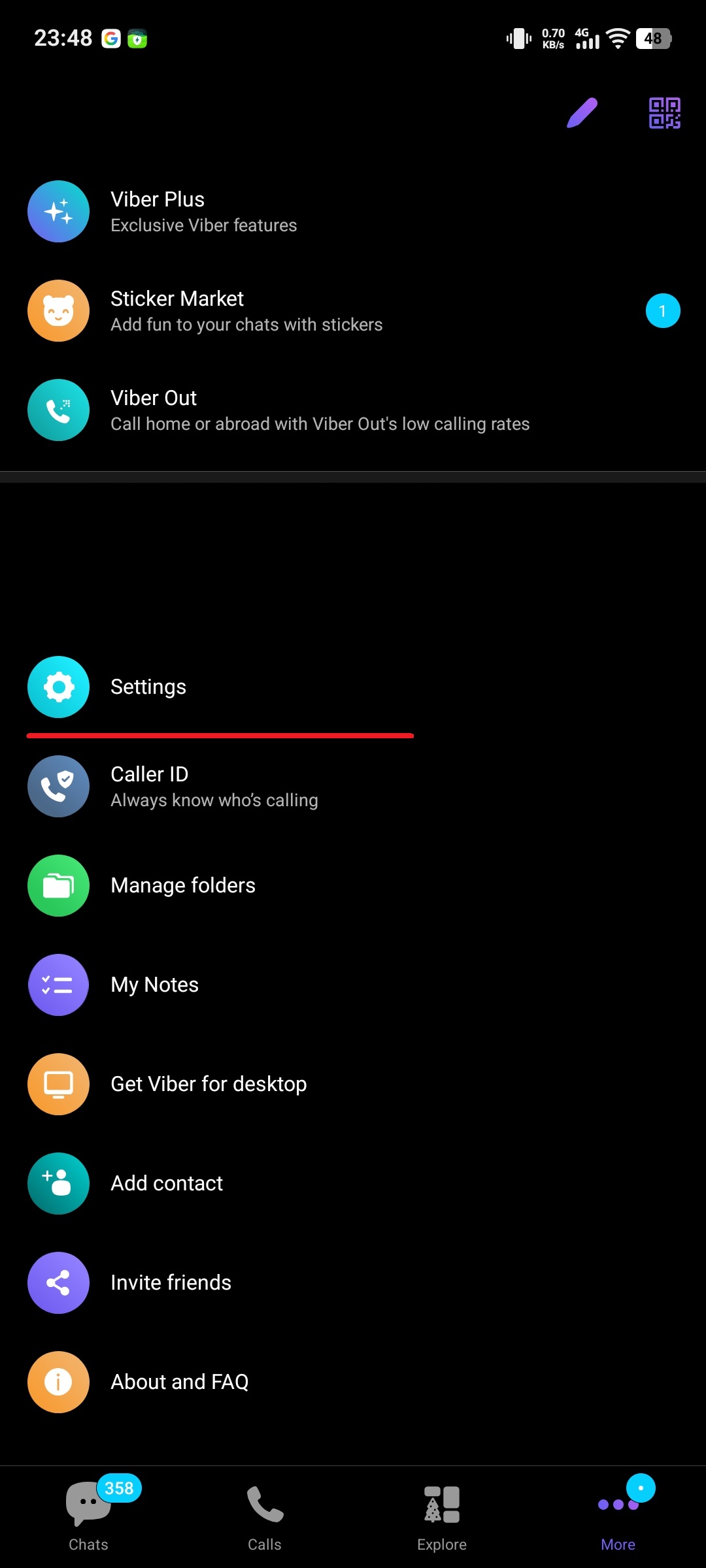
Fig. 1. Acesso ao menu de Configurações do Viber.
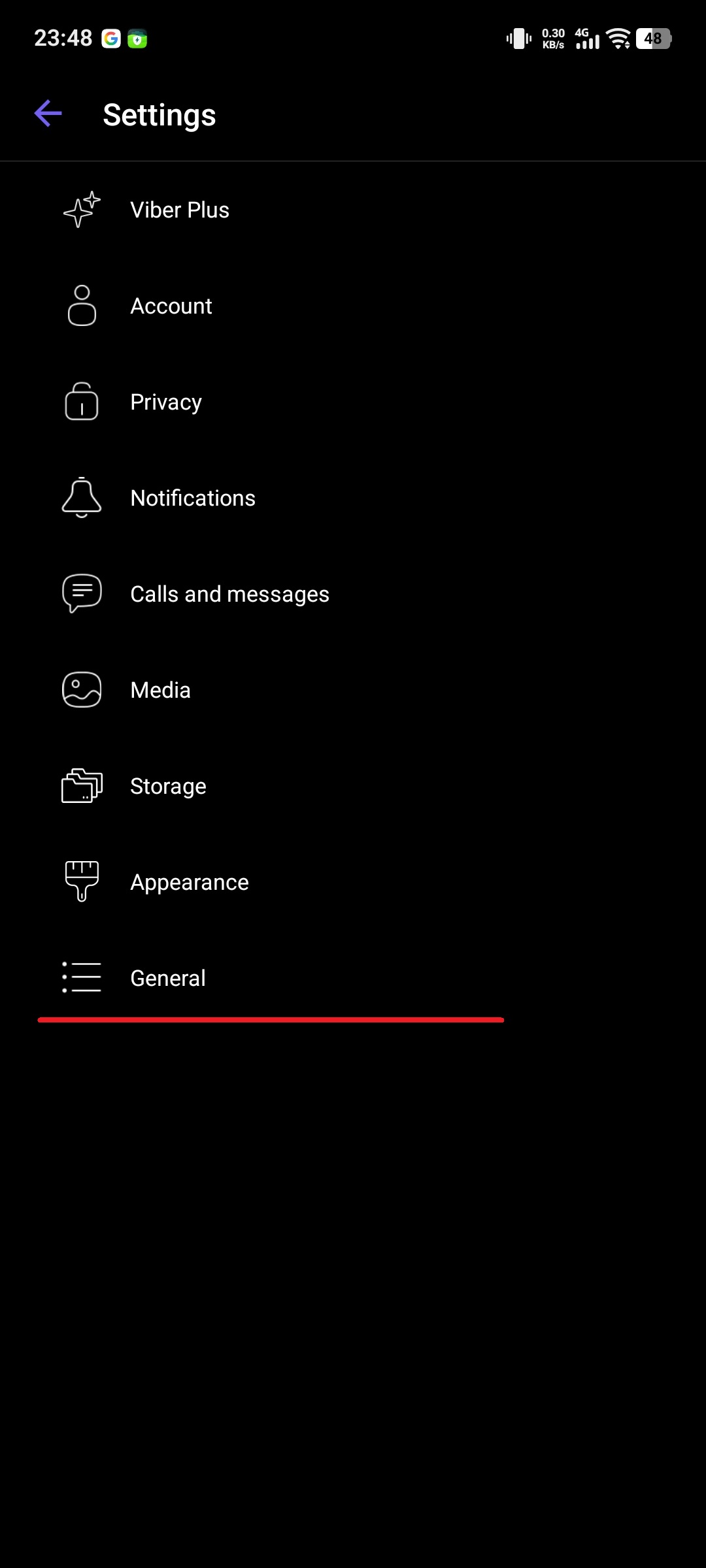
Fig. 2. Seleção da seção Geral na lista de configurações.
Passo 2. Ativação do proxy
No menu "Geral", role para baixo. Procure a opção "Usar servidor proxy".
Por padrão dirá "None" (Nenhum).
Toque nesta opção para entrar no menu de configuração.
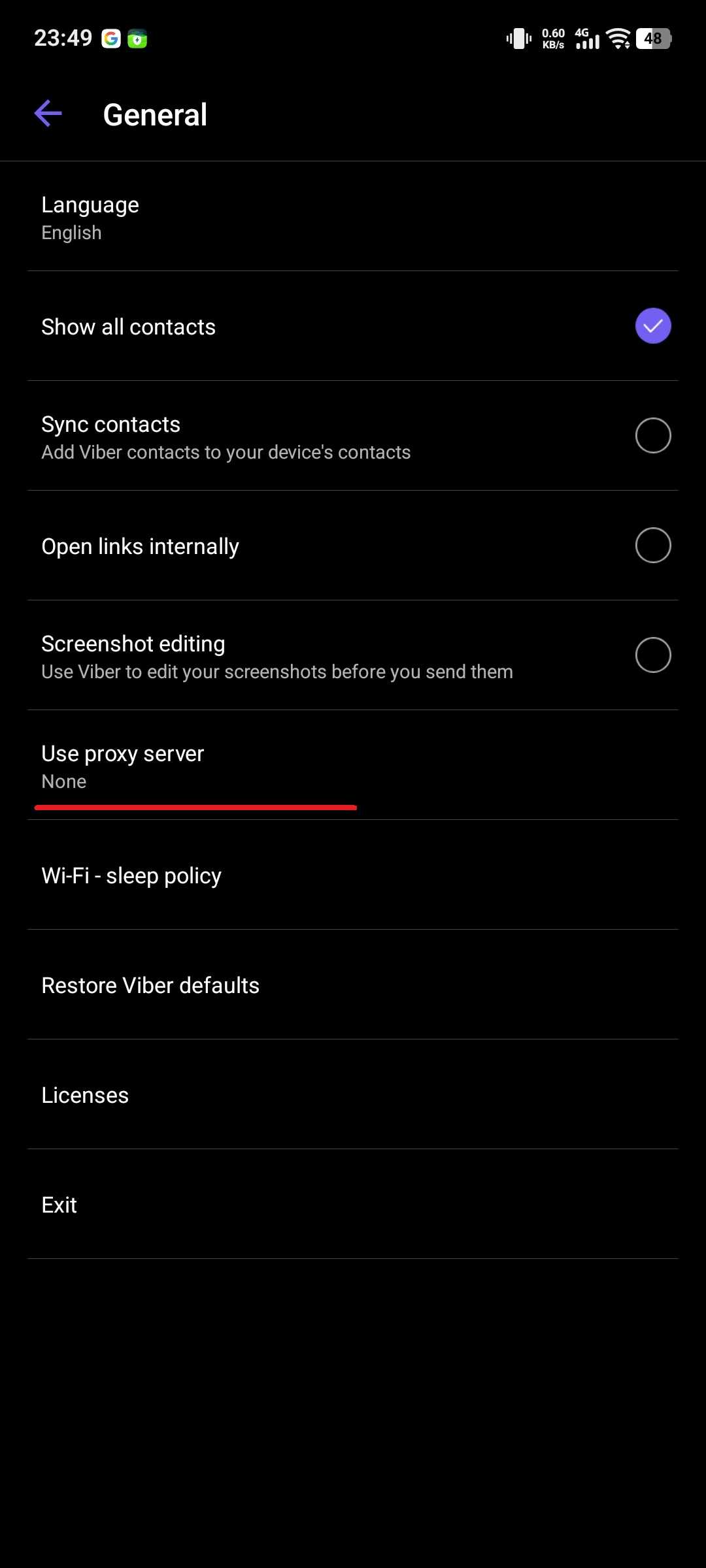
Fig. 3. Opção de menu para configurar o proxy (desativado por padrão).
Passo 3. Introdução de dados (A etapa mais importante)
Na janela que se abre, realize as seguintes ações:
Ative o interruptor no canto superior direito (a marca tornar-se-á ativa).
Selecione o tipo de protocolo (Type): Toque no campo Type. Na lista suspensa, escolha SOCKS5. (Nota: Se o seu provedor lhe deu ShadowSocks, escolha-o, mas para a maioria dos proxies pagos é necessário o SOCKS5).
Preencha os dados do servidor: Insira o endereço IP do servidor (por exemplo, 51.77.190.xxx) e a Porta (por exemplo, 9595).
Autenticação: Insira o Nome de utilizador (Login) e a Palavra-passe do proxy da sua área pessoal na CyberYozh App.
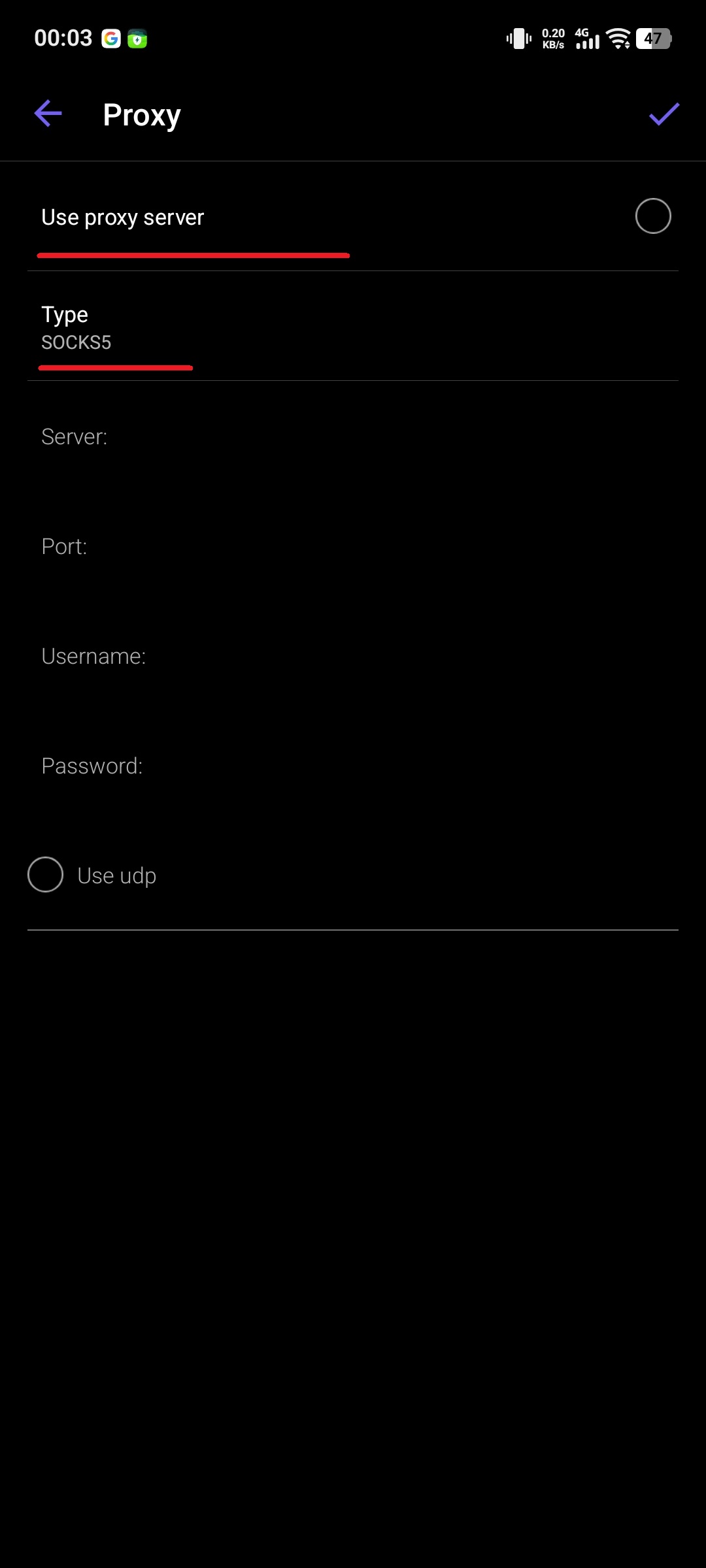
Fig. 4. Interface de configuração do servidor proxy.
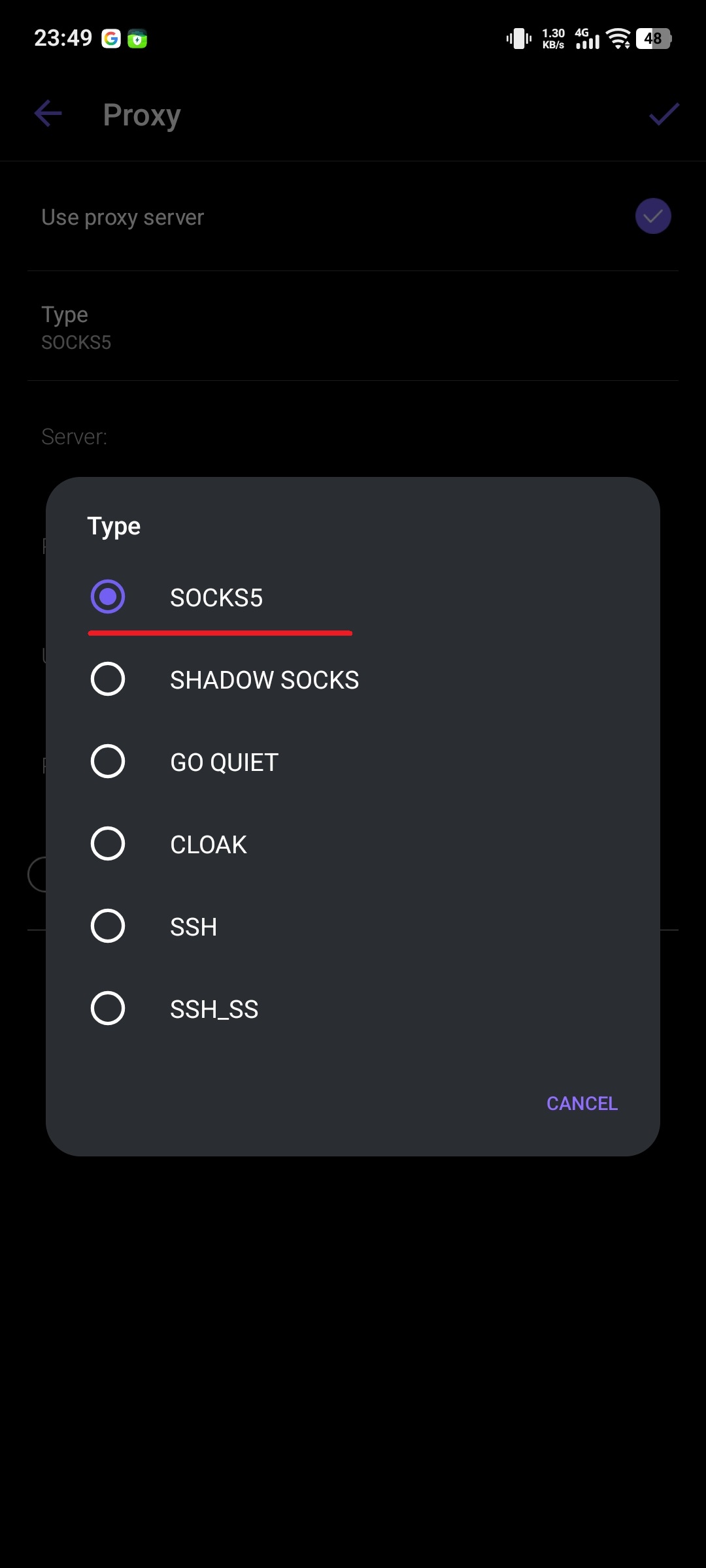
Fig. 5. Seleção do protocolo SOCKS5 na lista suspensa.
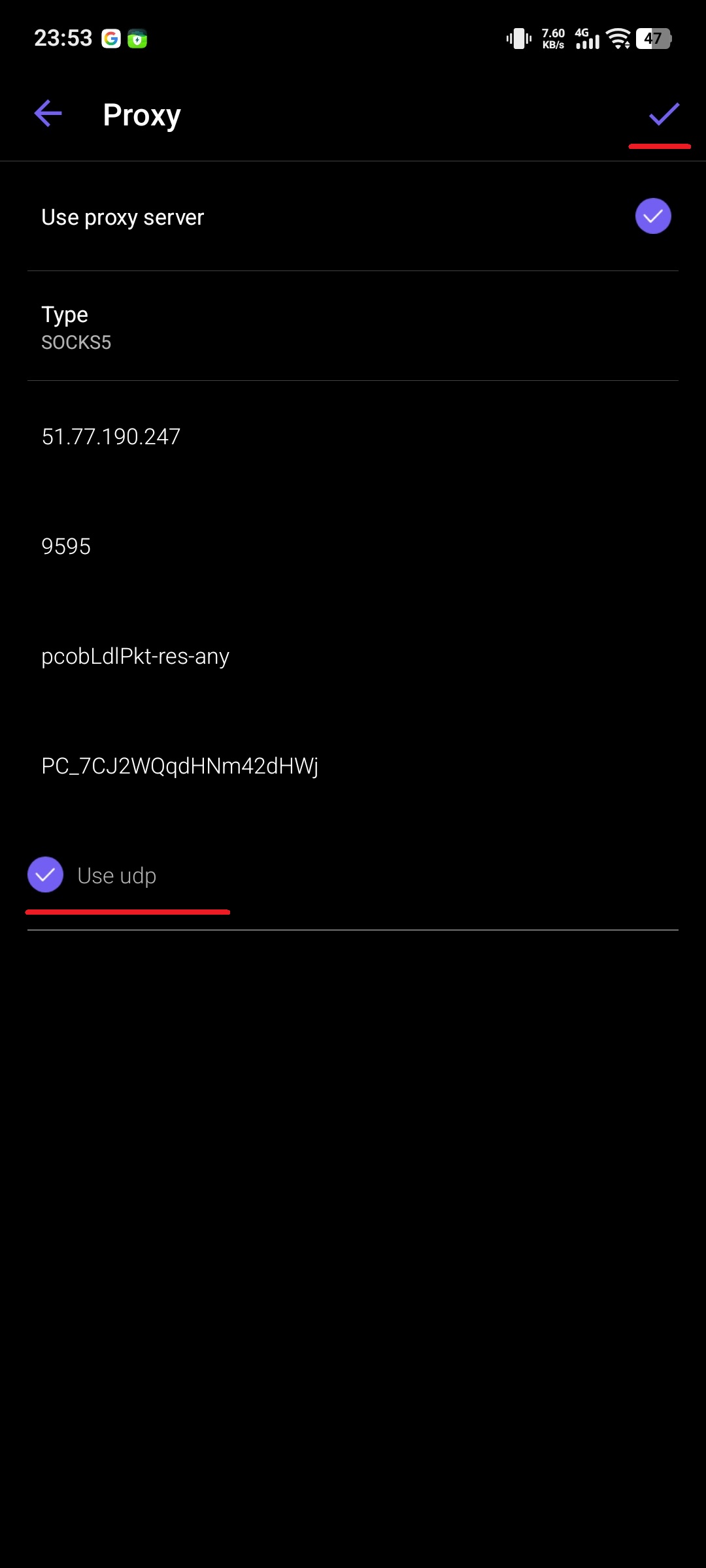
Fig. 6. Introdução de dados do servidor, autorização e a importante caixa Use udp.
⚠️ Passo 4. A caixa que decide tudo (Problemas com as chamadas)
Na parte inferior do ecrã, há um ajuste discreto: "Use udp" (Usar UDP).
É obrigatório marcar esta caixa!
Se estiver marcada: O tráfego das chamadas de voz irá através do proxy. Poderá realizar chamadas com maior estabilidade e privacidade.
Se não estiver marcada: Apenas as mensagens de texto irão através do proxy.
Passo 5. Verificação e Gravação
Após introduzir os dados, toque na marca no canto superior direito para guardar. O Viber verificará automaticamente a conexão. Se tudo estiver correto:
O status no menu mudará de "None" para o endereço IP do proxy.
O fundo dos chats pode atualizar-se por um segundo (reconexão).
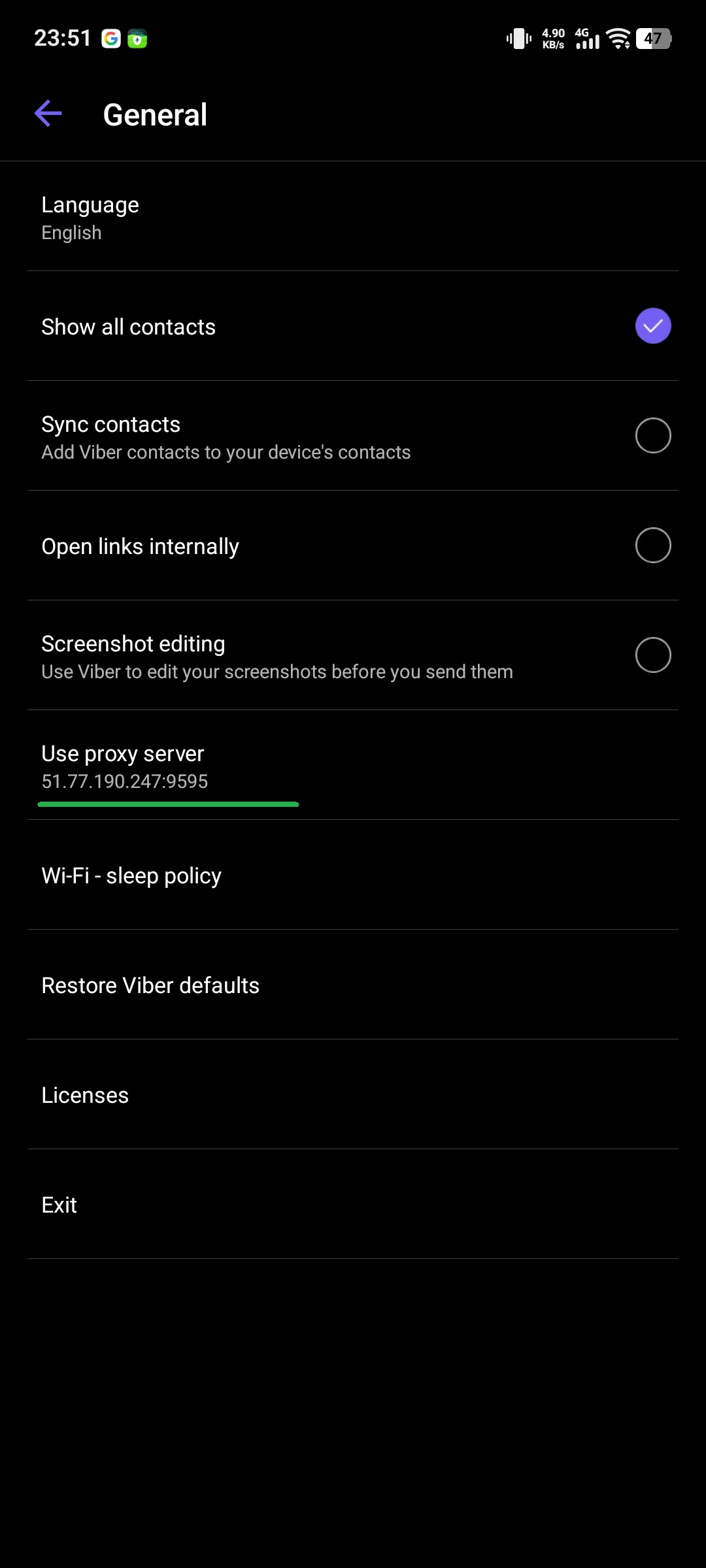
Fig. 7. Indicador de conexão bem-sucedida (mostra o endereço IP em vez de None).
Se o status mudar para "Disconnected" ou "Erro", verifique novamente o utilizador/palavra-passe e certifique-se de que o seu proxy seja compatível com SOCKS5.
💡 Parte 4. FAQ e Solução de problemas
1. As chamadas conectam, mas ouve-se com atraso (lag). O mais provável é que o servidor proxy esteja demasiado longe de si. Solução: Utilize um proxy com uma localização geográfica próxima de si. Se estiver em Portugal e o proxy estiver nos EUA, o ping será alto. Escolha a Europa (Alemanha, Países Baixos, etc.).
2. O Viber diz "Sem rede" após ativar o proxy. Você cometeu um erro na porta ou na palavra-passe, ou o proxy "morreu". Solução: Tente desativar o proxy nas configurações. Se a internet voltar, o problema está no proxy comprado.
3. A bateria acaba depressa? Isso é um mito. Ao contrário de uma VPN, que cifra todo o tráfego do telefone, o proxy no Viber apenas funciona para o próprio aplicativo. O impacto na bateria é mínimo (menos de 1-2%).
Conclusão
Configurar um proxy no Viber é questão de dois minutos e devolve-lhe a liberdade de comunicação. Já não precisa de ativar e desativar a VPN para uma única chamada para familiares ou parceiros comerciais.
Para uma comunicação de voz estável, recomendamos a utilização de proxies SOCKS5 privados com suporte UDP. Isto garantirá uma qualidade de som HD Voice mesmo em condições de rede deficientes.
👉 Precisa de uma conexão perfeita no Viber? Na CyberYozh App pode consultar os nossos proxies SOCKS5 de alta velocidade, otimizados para chamadas VoIP.
