
Android — o SO móvel mais popular do mundo, e é a partir dele que se realiza uma grande parte do trabalho nas áreas de marketing digital, SMM e pesquisa online profissional. Para gerir com segurança as ligações de rede e manter a privacidade ao navegar, precisa de um proxy corretamente configurado.
O Android tem uma particularidade: as definições de proxy do sistema funcionam apenas para Wi-Fi. Se mudar para a internet móvel (LTE), o proxy será desligado. Para aumentar a privacidade da rede e o controlo contínuo das ligações, recomendam-se aplicações especializadas.
Neste guia, vamos analisar qual proxy escolher para as suas tarefas e como configurá-lo de duas formas: a simples (para casa) e a avançada (para qualquer rede).
Parte 1. Estratégia: Que proxy é necessário para Android?
A escolha do proxy depende do que faz no telemóvel.
1. Proxies móveis (4G/5G) — Para redes sociais
- O que é: Endereços IP de operadoras móveis reais.
- Para que serve: Gestão de contas corporativas em redes sociais (TikTok, Instagram, Facebook) e pesquisas de marketing.
- Porquê: As redes móveis fornecem endereços IP dinâmicos, padrão para utilizadores móveis, o que garante um acesso estável e fiável a plataformas orientadas para dispositivos móveis. Para a mudança manual de IP, utilize portas privadas com a possibilidade de alterar o endereço através de um link.
- 👉 Pode ler mais sobre proxies móveis aqui
2. Proxies residenciais (ISP) — Para compras e aplicações
- O que é: Endereços IP de fornecedores de internet domésticos.
- Para que serve: Compras em lojas estrangeiras (Amazon, Nike), trabalho com sistemas de pagamento (PayPal), acesso a serviços regionais (Spotify).
- Porquê: As lojas confiam mais em IPs "domésticos" do que em IPs de servidores.
3. Proxies de servidor (Datacenter) — Para conteúdo
- Para que serve: Navegação web segura, otimização do encaminhamento de rede e acesso a dados regionais para análise de mercado.
- Vantagem: Barato e rápido.
Parte 2. Preparação de dados
Para a configuração, precisaremos dos dados de um fornecedor fiável: CyberYozh App.
Após a compra, receberá:
- IP (Host):
172.98.60.180 - Port:
58763 - Login / Password: Dados para autorização.
 Fig. 1. Captura de ecrã da interface da plataforma CyberYozh App, demonstrando a localização dos dados para ligar o servidor proxy. A imagem mostra os campos para o endereço IP (Host), porta (Port), nome de utilizador (Proxy Username) e palavra-passe (Proxy Password).
Parte 3. Método 1: Configuração via Wi-Fi (Sem aplicações)
Este método é adequado se estiver em casa ou no escritório e precisar de um proxy apenas para o navegador e aplicações leves. Importante: Funciona apenas com proxies HTTP/HTTPS. SOCKS5 não é suportado.
Passo 1. Definições de rede
- Abra as Definições -> Wi-Fi.
- Clique na engrenagem (ou seta) ao lado da sua rede ativa.
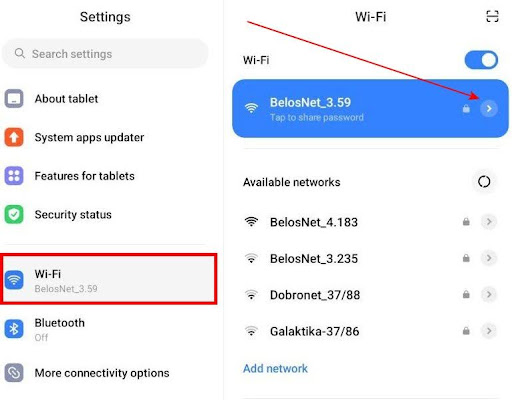 Fig. 2. Definições de Wi-Fi no Android.
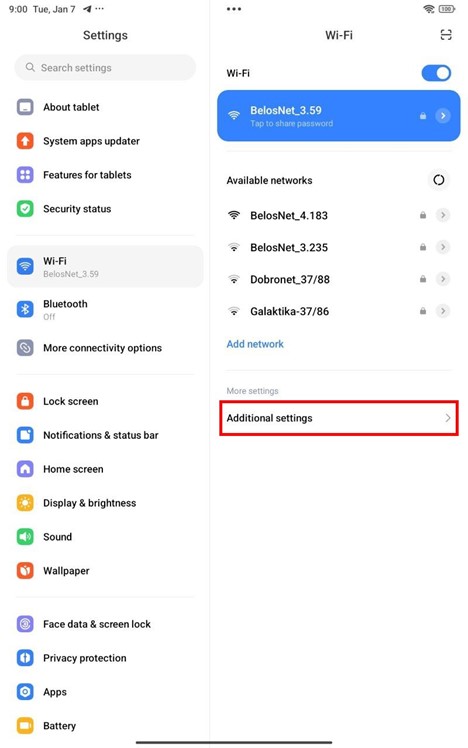 Fig. 3. Selecione as definições avançadas (Additional settings).
Passo 2. Introdução de dados
- Procure o item Proxy. Por predefinição, está desativado ("Nenhum").
- Selecione Manual.
- Introduza:
- Nome do host: O seu IP.
- Porta: A sua porta HTTP.
- Os campos "Ignorar proxy para" podem ficar vazios.
- Clique em Guardar (visto no topo).
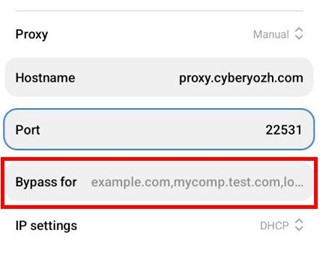 Fig. 4. Pode adicionar exceções para alguns sites. Os sites indicados ligar-se-ão diretamente, sem usar o proxy.
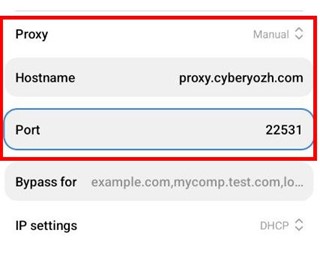 Fig. 5. Janela de introdução de dados do proxy.
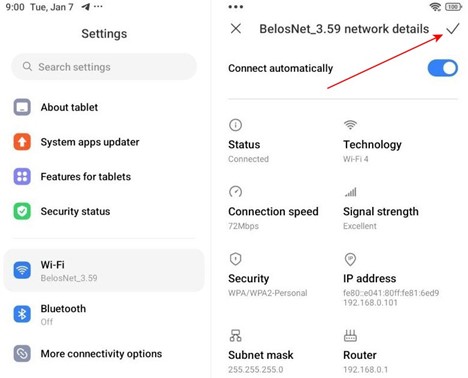 Fig. 6. Guarde os dados.
Passo 3. Autorização
Abra o navegador (Chrome) e tente aceder a qualquer site. Aparecerá uma janela pop-up.
- Introduza o Login e a Palavra-passe do proxy.
- Clique em Entrar.
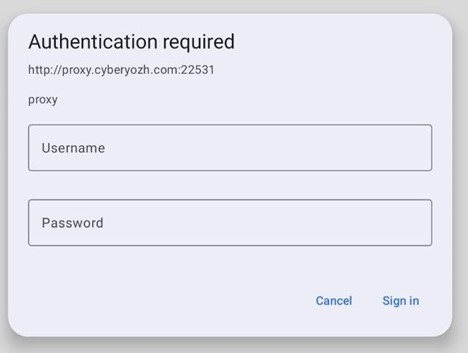 Fig. 7. Pedido de autorização no navegador.
Agora o seu tráfego via Wi-Fi passa pelo proxy. Mas se o Wi-Fi cair, o telemóvel mudará para a internet móvel com o seu IP real.
Parte 4. Método 2: Configuração via v2rayNG (Para qualquer rede)
Este é o método profissional. Permite utilizar SOCKS5 (incluindo UDP) e funciona tanto em Wi-Fi como em internet móvel.
Passo 1. Instalação
Descarregue a aplicação v2rayNG da Google Play ou do GitHub. É um cliente fiável de código aberto.
Passo 2. Adicionar proxy
- Abra a aplicação e clique no + (mais) no canto superior.
- Selecione Type manually [SOCKS] (se tiver SOCKS5) ou [HTTP].
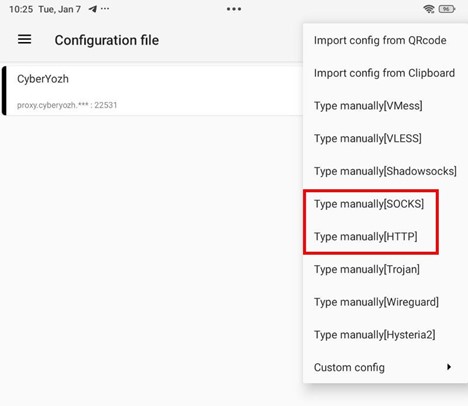 Fig. 8. Menu de adição de perfil no v2rayNG.
Passo 3. Configuração do perfil
Preencha os campos com os dados da sua área de cliente:
- Remarks: Nome (por exemplo,
CyberYozh). - Address (IP): O seu IP.
- Port: Porta.
- User / Password: Login e palavra-passe.
- Clique no visto (guardar).
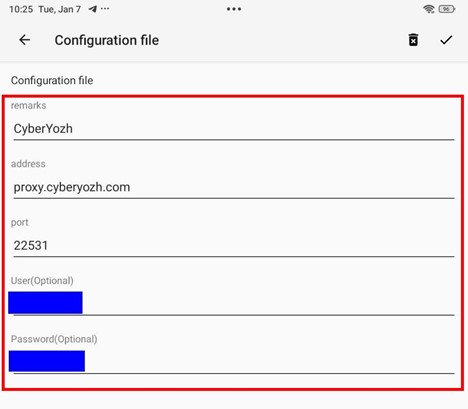 Fig. 9. Preenchimento do perfil.
Passo 4. Iniciar
- Na lista, selecione o perfil criado (clique nele).
- Clique no botão redondo (Connect) em baixo. Ficará cor de laranja.
- No primeiro arranque, o Android pedirá permissão para criar uma ligação VPN. Clique em OK.
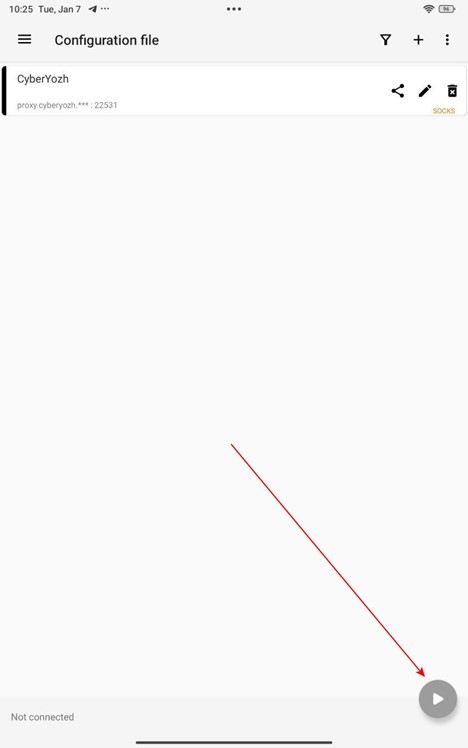 Fig. 10. Início do proxy.
Agora todo o tráfego do seu telemóvel (navegador, aplicações, jogos) passa pelo proxy, independentemente de estar ligado a Wi-Fi ou LTE.
Parte 5. Verificação de anonimato
Abra o navegador e aceda a browserleaks.com/ip ou whoer.net.
O que verificar:
- O endereço IP mudou?
- O país corresponde?
- O DNS não revela o seu fornecedor real?
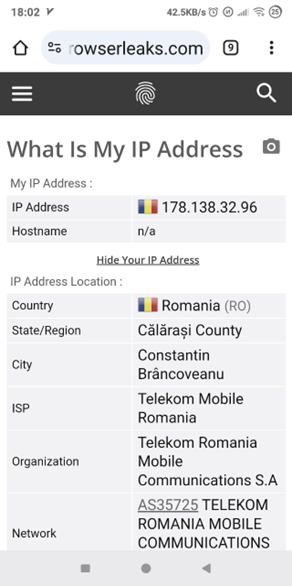 Fig. 11. Verificação de IP através do serviço.
Se estiver tudo bem — o seu Android está totalmente protegido.
Conclusão
Configurar um proxy no Android é questão de minutos.
- Para casa (Wi-Fi), bastam as definições do sistema.
- Para trabalho de campo (LTE) e SOCKS5, utilize o v2rayNG.
Encontrará proxies móveis, residenciais e de servidor de qualidade no catálogo CyberYozh App.
