
Linux — é um sistema operacional que oferece ao usuário controle total sobre o tráfego de rede. É a plataforma ideal para executar ferramentas de teste, scripts de automação e navegação segura.
No entanto, no Linux não existe um "botão único" que ative magicamente o proxy em todos os lugares. Os navegadores podem usar certas configurações, o terminal outras, e os demônios do sistema ainda outras.
Neste guia, vamos analisar qual tipo de proxy escolher para as suas tarefas e três métodos de configuração: através da interface gráfica (para desktop), através do terminal (para console) e através de OpenVPN (para tunelamento completo).
Parte 1. Estratégia: Qual proxy você precisa para Linux?
O Linux é frequentemente usado para tarefas técnicas específicas. A escolha do "combustível" (endereço IP) depende do que exatamente você está executando.
1. Proxies de Datacenter — Para código e administração
- O que é: IPs rápidos de provedores de hospedagem.
- Para que serve: Uso de utilitários como
wget/curl, atualização do sistema através de repositórios bloqueados, acesso a servidores via SSH, automação de tarefas rotineiras. - Vantagem: Velocidade máxima e baixo custo. No Linux, esta é a escolha mais comum para necessidades técnicas.
2. Proxies Residenciais (ISP) — Para scripts e automação
- O que é: Endereços IP de provedores domésticos de internet.
- Para que serve: Execução de scripts Python para pesquisa de mercado, gerenciamento de solicitações de alta carga e trabalho com serviços estrangeiros através do navegador.
- Por que: IPs residenciais proporcionam um nível mais alto de confiança para suas tarefas legítimas de automação, garantindo uma conexão estável e acesso confiável aos dados necessários.
3. Proxies Móveis (4G/5G) — Para SMM e testes
- O que é: IPs de operadoras de telefonia celular.
- Para que serve: Trabalho com ferramentas oficiais de gestão de redes sociais (SMM), teste de aplicativos móveis e gestão de comunicações corporativas.
- Por que: Se você gerencia várias contas corporativas em redes sociais no Linux, proxies móveis privados com rotação via link de alteração de IP ajudarão a manter uma conexão segura e estável sem interrupções.
- 👉 Você pode ler mais sobre proxies móveis aqui
Parte 2. Preparação de dados
Recomendamos o uso de canais privados do CyberYozh App. Ao contrário de muitos, fornecemos não apenas SOCKS5, mas também configurações para OpenVPN.
Após a compra, você receberá:
- IP (Host):
172.98.60.180 - Port (Porta):
58763 - Login / Password: Dados para autorização.
- Arquivo .ovpn: (Para o método com OpenVPN).
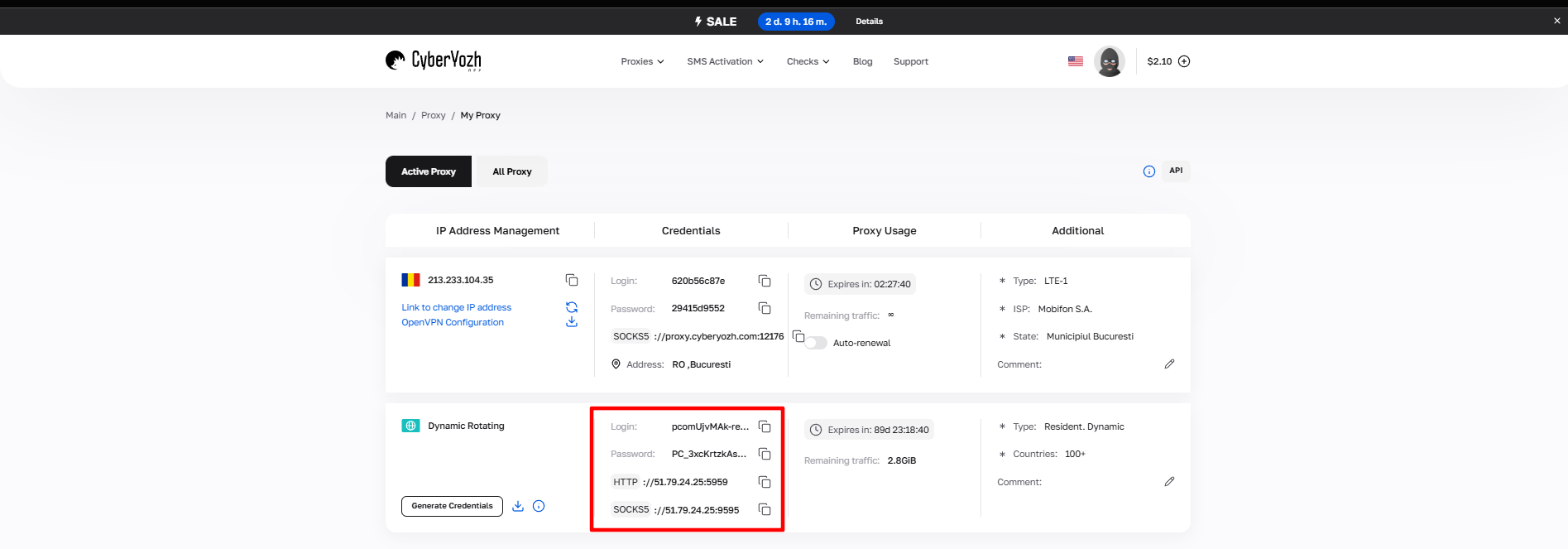 Fig. 1. Captura de tela da interface da plataforma CyberYozh App, demonstrando a localização dos dados para conexão do servidor proxy. A imagem exibe os campos para endereço IP (Host), porta (Port), nome de usuário (Proxy Username) e senha (Proxy Password).
Parte 3. Método 1: Interface Gráfica (Network Manager)
Este método é adequado para usuários de versões desktop (Ubuntu, Fedora, Mint com interface GNOME/KDE). Ele alterará as configurações para navegadores e aplicativos do sistema.
- Abra as Configurações (Settings) -> Rede (Network).
- Clique no ícone da engrenagem ao lado de Proxy de Rede (Network Proxy).
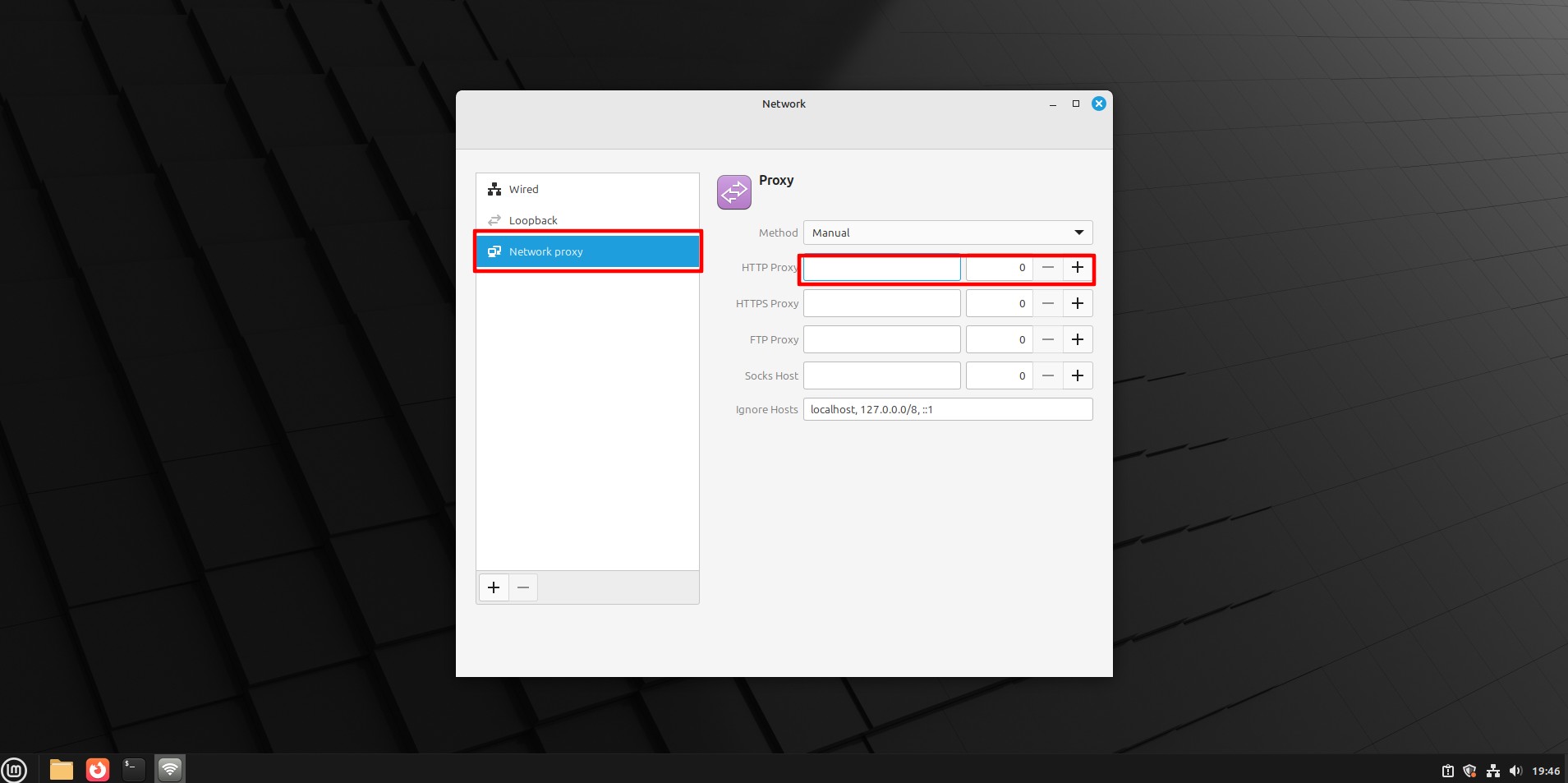 Fig. 2. Janela de configurações de proxy no NetworkManager, exibindo as opções de configuração do proxy de rede.
- Selecione o modo Manual.
- Insira o IP e a Porta para os protocolos necessários (HTTP, HTTPS, SOCKS).
- Importante: A interface gráfica do Linux muitas vezes não suporta a inserção de login/senha nesta janela. A autorização ocorrerá mais tarde: quando você abrir o navegador, ele solicitará o login e a senha em uma janela pop-up.
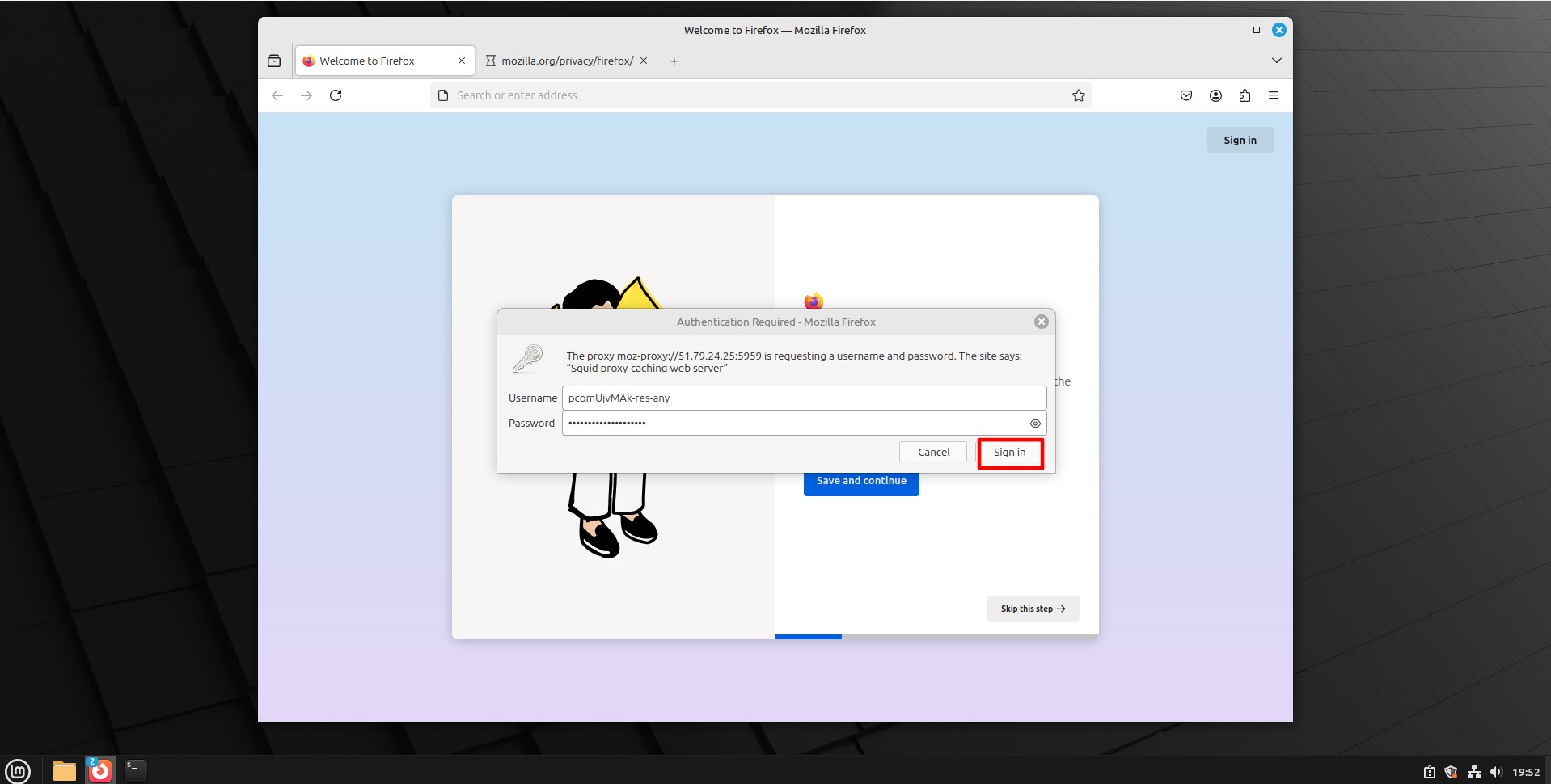 Fig. 3. Janela de diálogo de autenticação para inserção das credenciais do servidor proxy.
Parte 4. Método 2: Configuração via Terminal (The Linux Way)
Se você estiver trabalhando com um servidor sem monitor ou quiser que utilitários como wget, curl ou git funcionem via proxy, este método é obrigatório.
Configuração temporária (para a sessão atual)
Digite os comandos no terminal (substituindo pelos seus dados):
export http\_proxy="http://login:password@172.98.60.180:58763" export https\_proxy="http://login:password@172.98.60.180:58763"
Agora os comandos curl ou wget funcionarão através do proxy.
Configuração permanente
Para que as configurações sejam mantidas após a reinicialização, adicione estas linhas ao arquivo ~/.bashrc ou /etc/environment.
Parte 5. Método 3: Tunelamento completo via OpenVPN
Este é o método mais confiável. Em vez de configurar cada programa individualmente, criamos um túnel criptografado para todo o tráfego do sistema. O CyberYozh App fornece configurações prontas.
Passo 1. Instalação
Instale o cliente OpenVPN (se não estiver instalado):
- Ubuntu/Debian:
sudo apt install openvpn - CentOS/Fedora:
sudo yum install openvpn
Passo 2. Download da configuração
Baixe o arquivo .ovpn da sua conta pessoal no CyberYozh App.
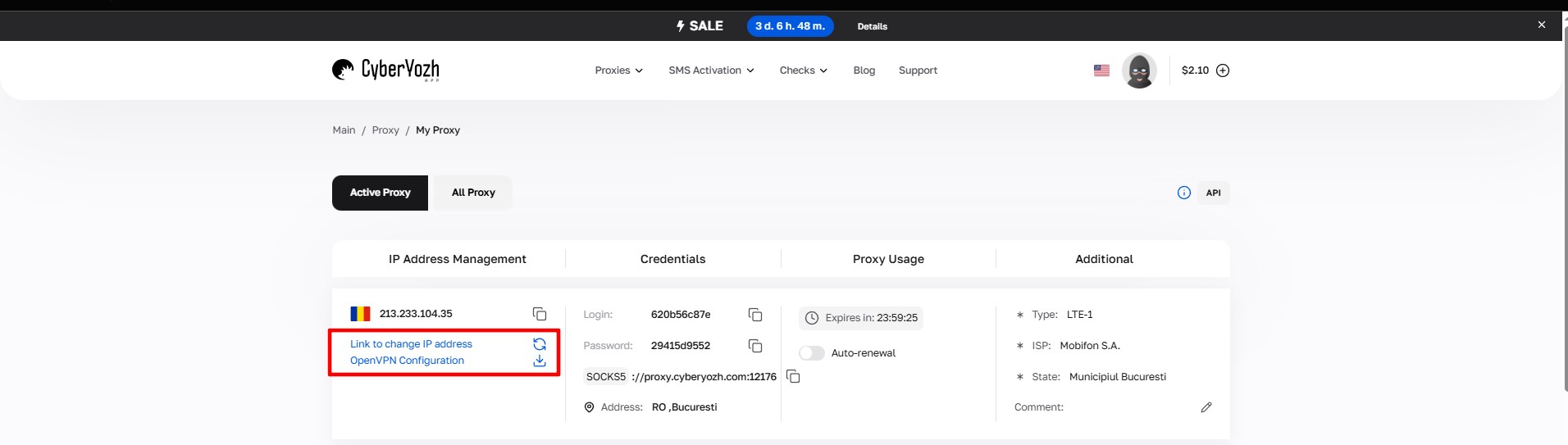 Fig. 4. Download do arquivo de configuração.
Passo 3. Execução
Inicie a conexão através do terminal:
sudo openvpn /caminho/para/o/arquivo.ovpn
 Fig. 5. Interface do terminal Linux, demonstrando o processo de inicialização do OpenVPN indicando o caminho para o arquivo de configuração através do comando sudo openvpn.
O sistema solicitará o login e a senha do proxy (VPN). Insira-os.
- Dica: Para não digitar a senha todas as vezes, você pode criar um arquivo de texto
pass.txt(login na 1ª linha, senha na 2ª) e adicionar o argumento--auth-user-pass pass.txtao comando.
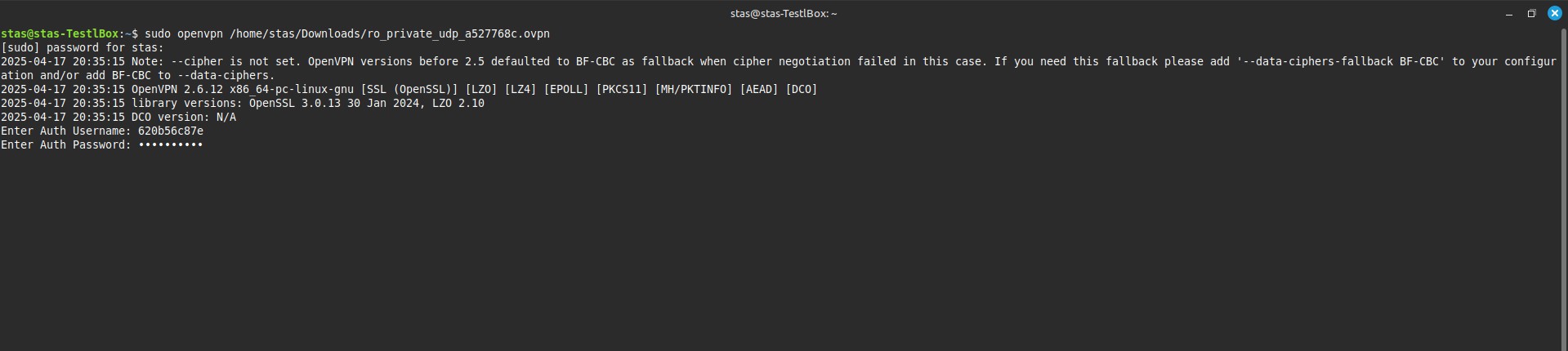 Fig. 6. Interface do terminal Linux, entrada de senha.
Se você vir a mensagem Initialization Sequence Completed — parabéns, você está conectado!
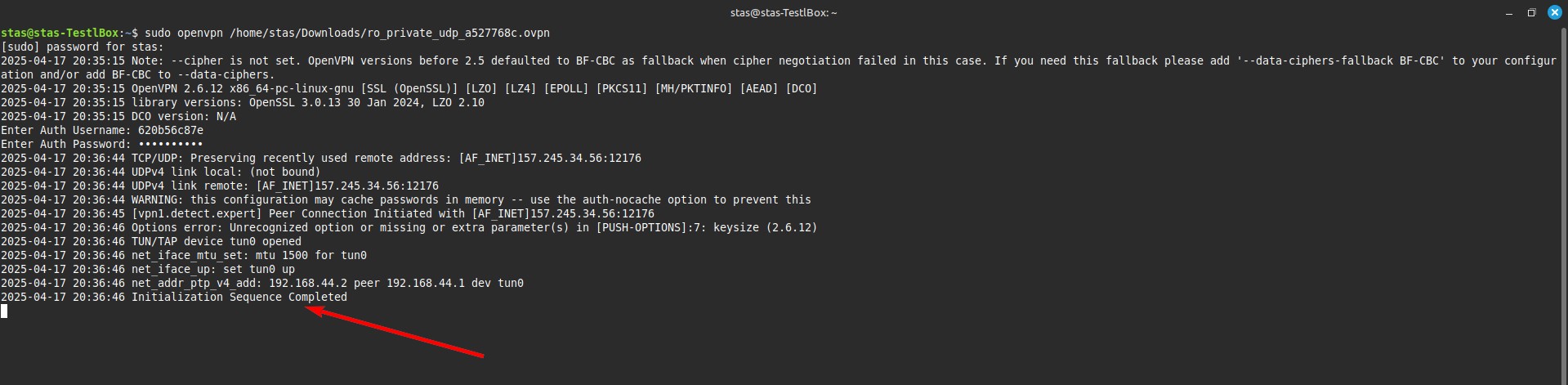 Fig. 7. Terminal Linux com mensagem de sucesso.
Parte 6. Verificação
Para garantir que seu Linux agora está em outro país, abra o navegador ou digite no terminal:
curl ifconfig.me
Você deverá ver o endereço IP do seu proxy.
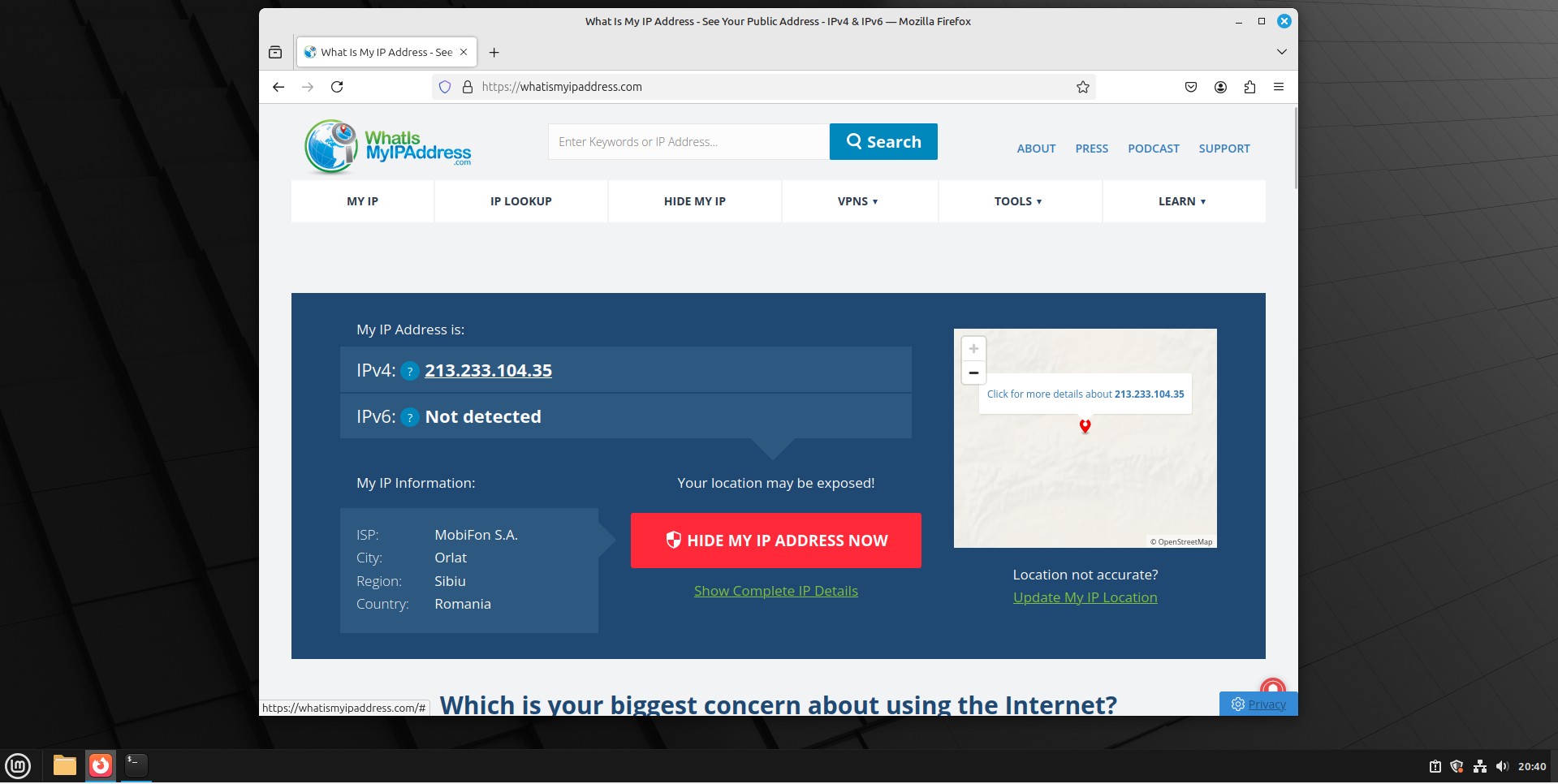 Fig. 8. Interface web para verificação de status.
Conclusão
O Linux oferece opções:
- Para scripts e automação use variáveis de ambiente no terminal e Proxies Residenciais.
- Para proteção de todo o sistema use o método OpenVPN.
- Para gestão de redes sociais (SMM) conecte Proxies Móveis Privados com rotação via link.
Você encontrará todas as configurações e tipos de proxy necessários no catálogo do CyberYozh App.
