
O macOS é famoso por sua segurança e ecossistema. Mas a Apple não pode esconder seu endereço IP do provedor ou de sites — essa é uma tarefa para um servidor proxy.
A principal característica do macOS: as configurações de proxy aqui são globais. Isso significa que, se você configurar um proxy nas preferências do sistema, o tráfego de todos os aplicativos passará por ele: Safari, Chrome, Telegram, E-mail e até atualizações do sistema.
Neste guia, vamos analisar qual tipo de proxy escolher para Mac e como configurá-lo corretamente para não "quebrar" a internet.
Parte 1. Estratégia: Qual proxy você precisa para o Mac?
Os usuários de Mac costumam usar o dispositivo para trabalho, criatividade e compras. A escolha do IP depende do objetivo.
1. Proxies Residenciais (ISP) — Para compras e Apple ID
- O que é: Endereços IP de provedores de internet domésticos reais.
- Para que serve: Compras em sites estrangeiros (Nike, Supreme, Apple Store), registro de Apple ID estrangeiro, trabalho com sistemas de pagamento (PayPal).
- Por que: As lojas veem você como um usuário comum de MacBook sentado em casa nos EUA ou na Europa. Isso gera o máximo de confiança.
2. Proxies de Datacenter — Para velocidade e conteúdo
- O que é: IPs potentes de centros de dados.
- Para que serve: Aumentar a privacidade na rede, navegação web segura e otimização de rotas.
- Vantagem: São os mais baratos e rápidos. Excelentes para testar conteúdo com segmentação geográfica e navegação internacional segura.
3. Proxies Móveis (4G/5G) — Para SMM profissional
- O que é: IPs de operadoras de telefonia móvel.
- Para que serve: Gestão profissional de campanhas de SMM e acesso seguro a plataformas sociais.
- Por que: Os IPs móveis utilizam a tecnologia CGNAT, que proporciona um alto nível de confiabilidade e estabilidade de rede ao trabalhar com redes sociais.
- 👉 Você pode ler mais sobre proxies móveis aqui
Parte 2. Preparação de dados
Recomendamos o uso de canais privados do CyberYozh App.
Após a compra, você receberá:
- IP (Host):
172.98.60.180 - Porta:
58763 - Login / Senha: Dados para autorização.
- Arquivo .ovpn: (Se você planeja usar OpenVPN).
Importante: o macOS suporta perfeitamente ambos os protocolos:
- Web Proxy (HTTP/HTTPS) — para navegadores e sites.
- SOCKS Proxy — protocolo universal para qualquer programa.
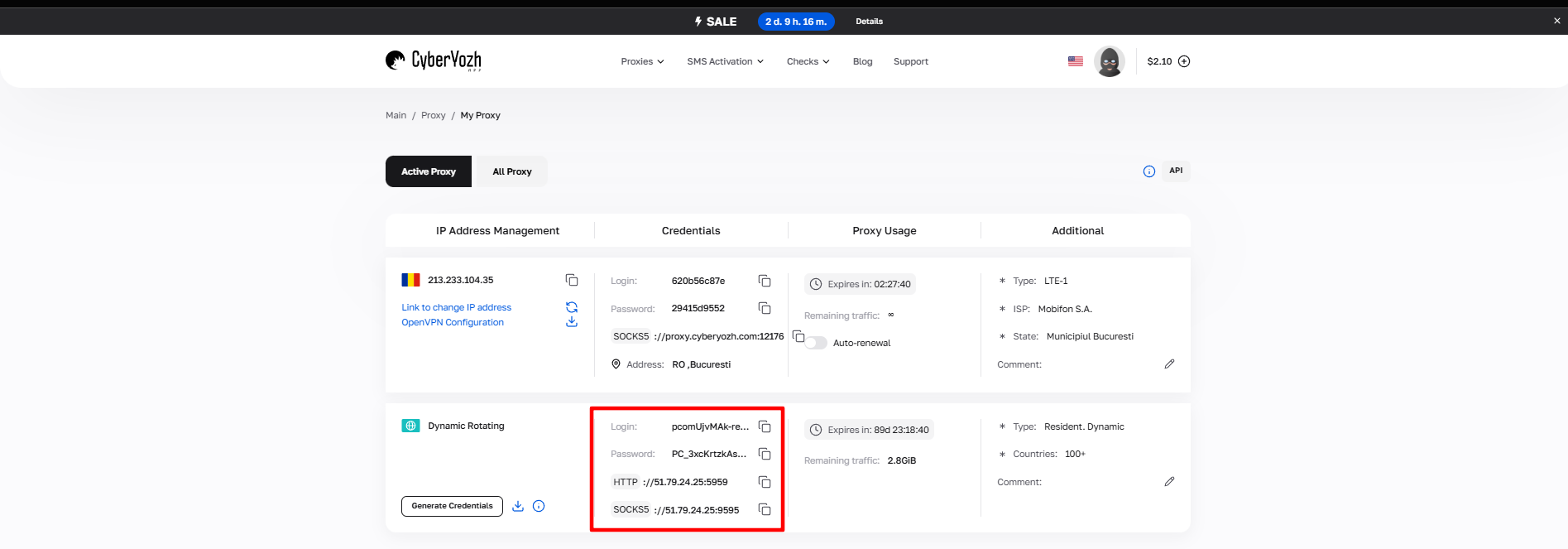 Fig. 1. Dados do provedor de proxy.
Parte 3. Configuração de Proxy (Método do Sistema)
Vamos configurar o proxy para a conexão de internet ativa.
Passo 1. Ir para as configurações de rede
Clique no ícone da Apple () no canto superior esquerdo -> Ajustes do Sistema (System Settings).
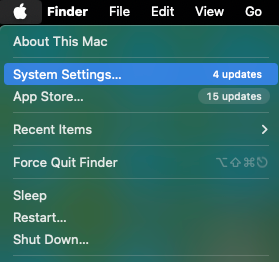 Fig. 1. A captura de tela demonstra o menu de ajustes do sistema do macOS, exibindo a janela principal com as seções básicas de configuração do sistema.
Vá para a seção Rede (Network).
- Selecione sua conexão ativa (geralmente Wi-Fi ou Ethernet, marcada com um ponto verde).
- Clique no botão Detalhes... (Details...) ou Avançado (Advanced...).
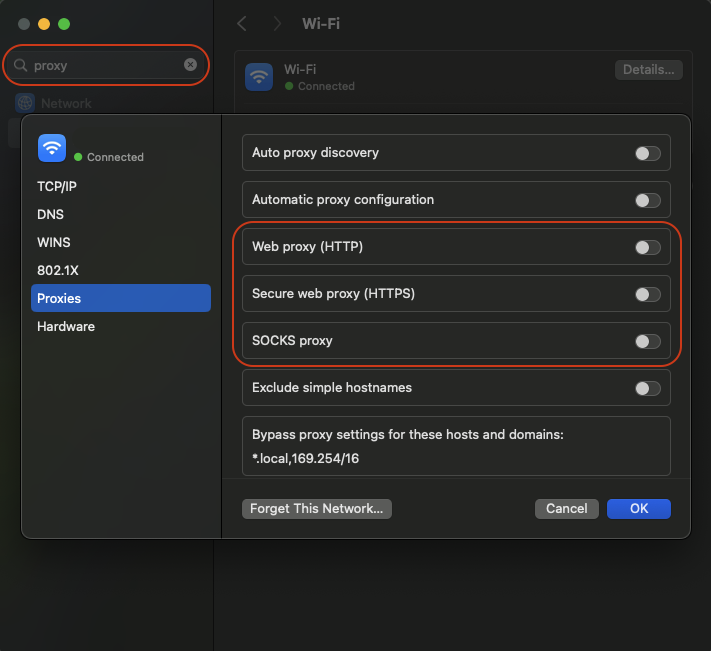 Fig. 2. Interface de configurações de rede do macOS, mostrando o painel de configuração de conexões de rede, onde é feita a configuração básica do proxy.
Passo 2. Inserir dados do proxy
- Na janela que se abre, vá para a aba Proxies.
- Você verá uma lista de protocolos. Escolha o necessário:
- Para HTTP: Ative as chaves Proxy Web (HTTP) e Proxy Web Seguro (HTTPS).
- Para SOCKS5: Ative a chave Proxy SOCKS.
- Dica: Não ative tudo de uma vez. Escolha apenas o que você comprou.
- Preencha os campos à direita:
- Servidor (Server): Seu IP (por exemplo,
172.98.60.180). - Porta (Port): Sua porta (por exemplo,
58763). - Autenticação: Se o proxy for privado (como o do CyberYozh App), certifique-se de ativar a opção «O servidor proxy exige senha».
Digite o Nome de usuário e a Senha.
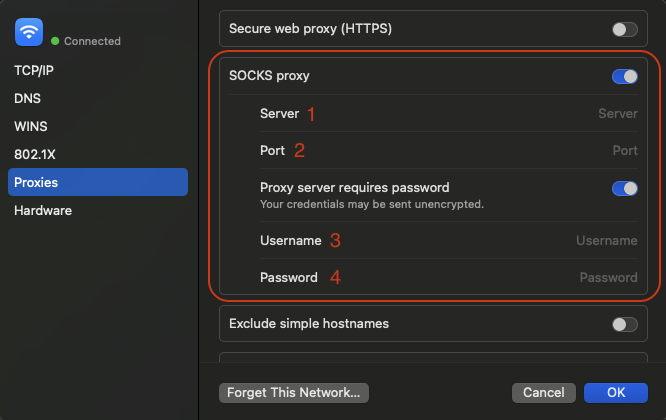 Fig. 4. Janela de configuração de parâmetros do servidor proxy, contendo campos para inserção de credenciais, incluindo login e senha.
Clique em OK e depois em Aplicar na janela principal de configurações.
Parte 4. Alternativa: Configuração via OpenVPN (Tunnelblick)
Se você precisa de criptografia total do tráfego (como em uma VPN) ou se o seu provedor forneceu um arquivo .ovpn, use este método. Este é um nível de proteção mais avançado.
- Baixe o cliente: o macOS não trabalha com OpenVPN de forma nativa. Baixe o programa gratuito Tunnelblick (cliente oficial do OpenVPN para Mac).
- Instalação: Instale o aplicativo e inicie-o.
- Importar config: Arraste o arquivo
.ovpnrecebido do CyberYozh para o ícone do Tunnelblick na barra de menus (canto superior direito). - Conexão: Clique no ícone do Tunnelblick e selecione Conectar (Connect).
- Insira o login e a senha, se necessário.
Parte 5. Verificação
Após a configuração, todo o seu Mac deve "mudar-se" para outro país. Vamos verificar isso. Abra o Safari e acesse o site browserleaks.com ou whoer.net.
O que observar:
- O endereço IP mudou?
- O país corresponde?
- DNS e WebRTC não estão vazando?
Se sim — você configurou com sucesso uma conexão anônima no macOS.
Conclusão
O macOS exige atenção na configuração, pois os parâmetros são aplicados globalmente.
- Para compras, use Proxies Residenciais.
- Para SMM profissional, use Proxies Móveis.
- Para mudar o IP — Proxies de Datacenter rápidos.
Você encontrará proxies confiáveis e rápidos, compatíveis com o ecossistema Apple, no catálogo do CyberYozh App. Bom trabalho e segurança!
