
Windows — é o SO mais popular do mundo, e é nele que se realiza a maior parte do trabalho na internet. Configurar um proxy ao nível do sistema permite redirecionar o tráfego de todos os aplicativos (navegadores, mensageiros, jogos) através de um canal seguro.
Isso é necessário para garantir a privacidade na rede, proteger dados em redes públicas e otimizar o roteamento da conexão.
Mas o Windows tem suas nuances: as configurações do sistema funcionam perfeitamente com proxies HTTP, mas para SOCKS5 exigem um "malabarismo" extra. Neste guia, vamos analisar qual proxy escolher e como configurá-lo corretamente dependendo do protocolo.
Parte 1. Estratégia: Qual proxy você precisa para o Windows?
Antes de ir para as configurações, escolha o proxy correto.
1. Proxies de Datacenter — Para conteúdo e jogos
- O que é: IPs de alta velocidade vindos de centros de dados.
- Para que serve: Otimização da velocidade de conexão para plataformas de streaming (YouTube, Netflix), transferência rápida de arquivos e acesso a recursos internacionais.
- Vantagem: Alta velocidade e baixo preço.
2. Proxies Residenciais (ISP) — Para trabalho e compras
- O que é: Endereços IP de provedores de internet domésticos.
- Para que serve: Trabalho remoto (acesso a recursos corporativos), compras em sites estrangeiros, registro de contas.
- Por que: Proporciona uma conexão confiável com alto nível de confiança através de provedores de internet padrão.
3. Proxies Móveis (4G/5G) — Para SMM
- O que é: IPs de operadoras de telefonia móvel.
- Para que serve: Gestão profissional de redes sociais, campanhas de SMM e administração de perfis comerciais corporativos.
- Por que: Oferece alta estabilidade de conexão e acesso confiável ao trabalhar com plataformas como Facebook ou Instagram.
- 👉 Você pode ler mais sobre proxies móveis aqui
Parte 2. Preparação dos Dados
Para uma operação estável, recomendamos o uso de canais privados do CyberYozh App.
Após a compra, você receberá:
- IP (Host):
172.98.60.180 - Port:
58763 - Login / Password: Dados para autorização.
Criticamente importante: Se você estiver configurando o proxy através do menu padrão do Windows (Método 1), use HTTP/HTTPS.
 Fig. 1. Captura de tela da interface da plataforma CyberYozh App, demonstrando a localização dos dados para conexão ao servidor proxy. A imagem mostra os campos para endereço IP (Host), porta (Port), nome de usuário (Proxy Username) e senha (Proxy Password).
Parte 3. Método 1: Configuração do Sistema (Para HTTP/HTTPS)
Este método redirecionará o tráfego de navegadores (Chrome, Edge, Opera) e da maioria dos programas.
Passo 1. Ir para as Configurações
- Clique em Iniciar → Configurações (ícone de engrenagem).
- Vá para a seção Rede e Internet → Proxy.
Passo 2. Inserção de Dados
- Procure a seção «Configuração de proxy manual».
- Ative o botão «Usar um servidor proxy» (Ativado).
- Preencha os campos:
- Endereço: IP do proxy.
- Porta: porta do proxy.
- No campo "Não usar para", insira endereços locais, se necessário.
- Clique em «Salvar».
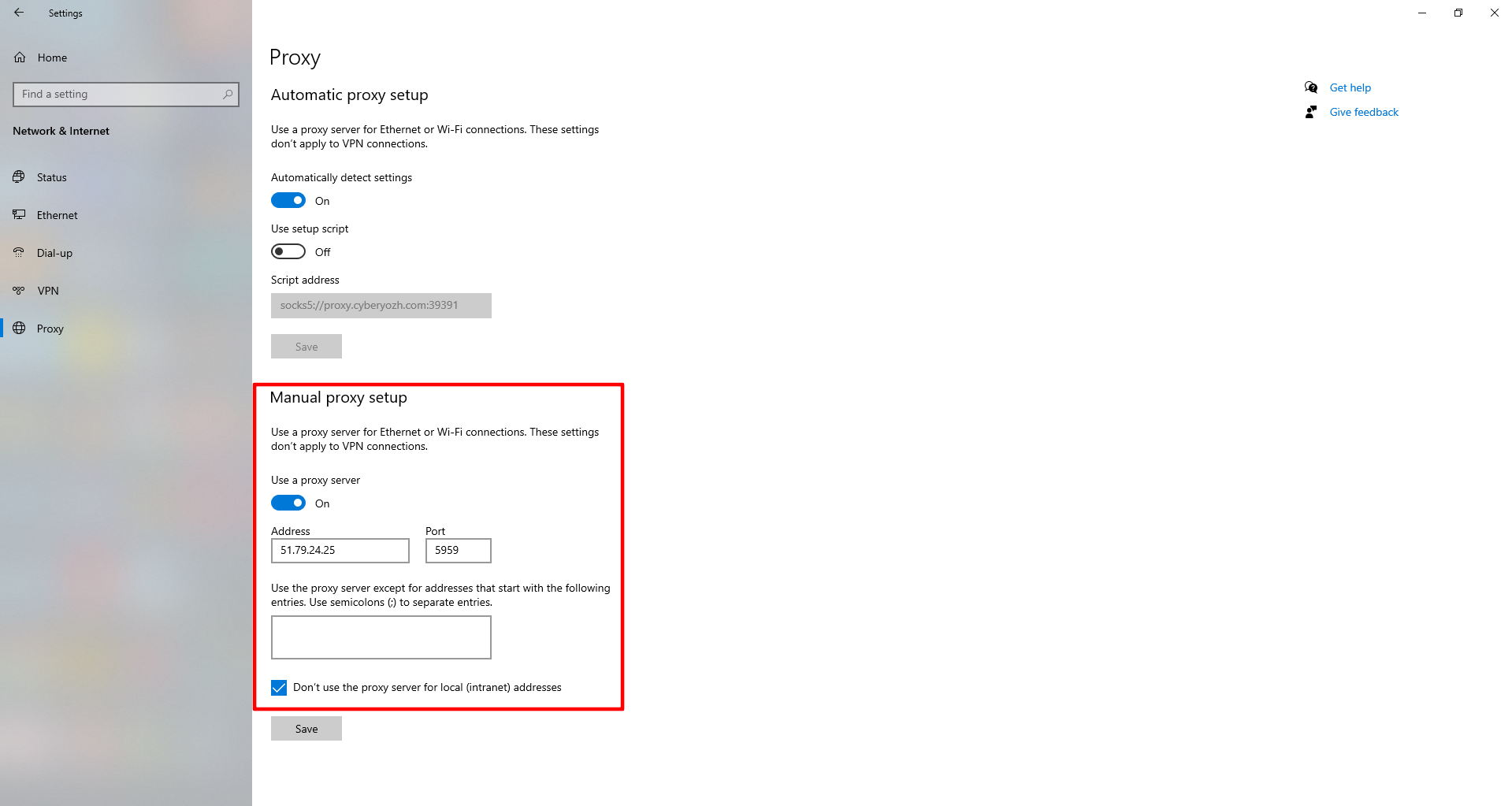 Fig. 2. Interface de configurações do Windows 10/11, demonstrando a seção de configuração do servidor proxy. A imagem mostra a janela «Configurações de proxy» com opções de configuração manual, incluindo campos para endereço IP e porta, além do seletor para ativar o servidor proxy.
Configuração adicional via Painel de Controle
Se você estiver usando uma versão antiga do Windows ou preferir a interface clássica:
Abra o Painel de Controle → Rede e Internet → Opções da Internet.
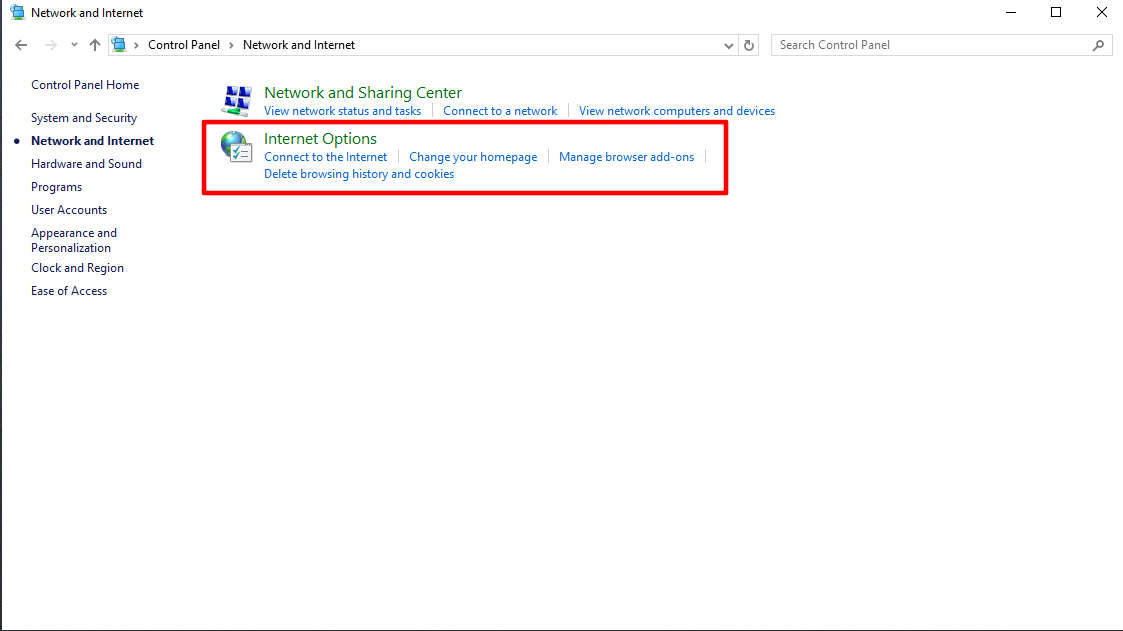 Fig. 3. Interface do Painel de Controle clássico do Windows, exibindo as configurações de propriedades do navegador e conexões de rede. A imagem mostra a caixa de diálogo «Propriedades da Internet» com abas para configurar vários parâmetros de conexão.
Vá para a aba Conexões e clique em Configurações da LAN.
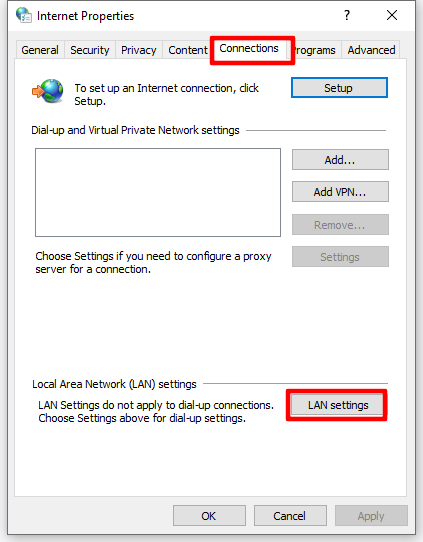 Fig. 4. Caixa de diálogo «Configurações da Rede Local (LAN)» no Windows, demonstrando os parâmetros de configuração do servidor proxy. A interface contém opções para configuração automática e inserção manual de dados do proxy, incluindo campos para IP e porta.
Marque a opção «Usar um servidor proxy para a rede local».
Insira o endereço IP e a porta.
 Fig. 5. Caixa de diálogo de configuração do servidor proxy no Windows, exibindo o resultado da instalação bem-sucedida dos parâmetros. A janela mostra os campos de IP e porta preenchidos, além da caixa de seleção «Usar um servidor proxy» ativada.
Clique em Avançadas se desejar definir proxies diferentes para os protocolos HTTP, HTTPS, FTP e SOCKS.
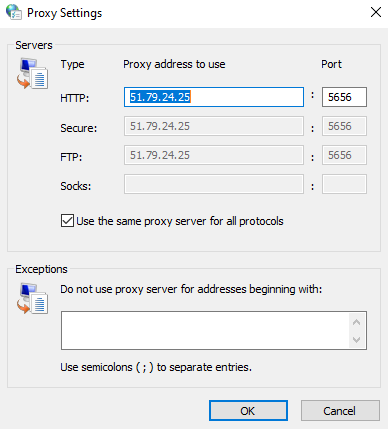 Fig. 6. Caixa de diálogo «Configurações Avançadas de Proxy» no Windows, demonstrando ajustes detalhados para diferentes tipos de conexões (HTTP, HTTPS, FTP, SOCKS). A janela contém campos separados por protocolo e uma seção para adicionar exceções.
Aqui você também pode especificar exceções — endereços de sites que serão abertos diretamente, ignorando o proxy (por exemplo, google.com).
Passo 3. Autorização
Abra qualquer navegador (Edge, Chrome) e tente acessar um site. Uma janela do sistema aparecerá.
- Insira o Usuário e a Senha do proxy.
- Clique em Fazer login.
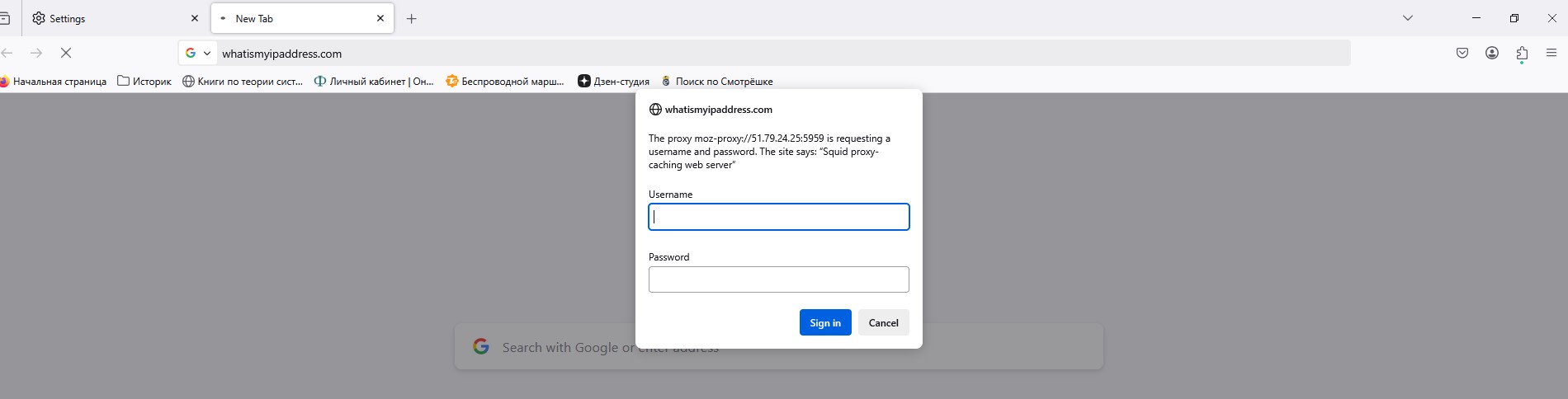 Fig. 7. Caixa de diálogo de autenticação de servidor proxy no navegador Firefox, exibindo o formulário de entrada de credenciais com campos para nome de usuário (Username) e senha (Password).
Parte 4. Método 2: Configuração via Proxifier (Para SOCKS5 e Gamers)
Se você precisa de SOCKS5 (para Telegram, Discord, jogos) ou deseja passar apenas um programa específico pelo proxy, as configurações do sistema não serão suficientes. Você precisará de um programa "proxificador", como o Proxifier.
- Instale o Proxifier.
- Clique em
Profile→Proxy Servers->Add. - Insira o IP, Porta (SOCKS5), selecione o protocolo SOCKS Version 5 e insira Usuário/Senha.
- Clique em
Check(Verificar). Se estiver OK — salve. - Vá em
Profile→Proxification Rulese configure quais programas devem usar o proxy (por exemplo, apenastelegram.exe).
Este método é muito mais flexível e confiável que o padrão.
Você pode ler instruções detalhadas sobre como configurar proxies no Proxifier neste link.
Parte 5. Verificação de Anonimato
Não importa o método escolhido, verifique o resultado. Acesse o site whoer.net ou browserleaks.com/ip.
O que observar:
- O endereço IP mudou?
- O país corresponde?
- Existem vazamentos de DNS?
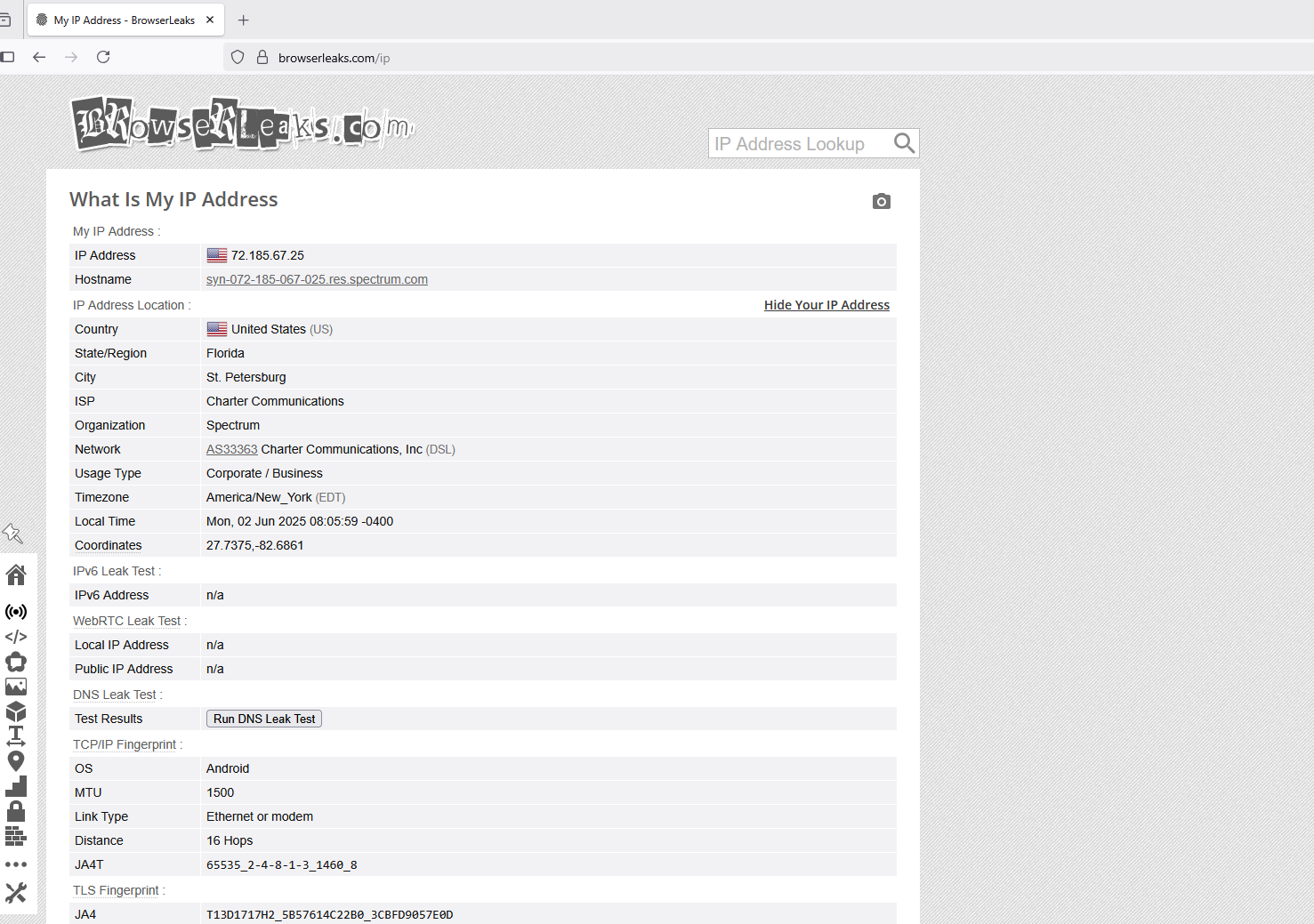 Fig. 8. Painel informativo exibindo as características técnicas da conexão, incluindo endereço IP e geolocalização, permitindo que o usuário verifique a correção da configuração do proxy.
Se estiver tudo certo — seu Windows está protegido.
Conclusão
O Windows oferece o básico, mas para tarefas sérias é necessário software especializado.
- Para navegação web, use as configurações do sistema e proxies HTTP.
- Para jogos e mensageiros, use o Proxifier e proxies SOCKS5.
Você encontrará canais confiáveis para qualquer protocolo no catálogo do CyberYozh App.
