
Como conectar o A-Parser com proxies: um guia passo a passo para o parser funcionar e garantir uma coleta de dados estável
O A-Parser é o canivete suíço no mundo da automação de coleta de dados. Potente, flexível e multi-threaded. Mas há um detalhe: qualquer trabalho em escala industrial esbarra nos limites impostos pelos sites de destino. Os mecanismos de busca e as grandes plataformas estabelecem restrições no número de solicitações vindas de um único endereço IP para distribuir a carga.
Para que sua ferramenta não fique ociosa e as tarefas sejam realizadas sem dores de cabeça, você precisa "conectá-la" corretamente com proxies. Isso não é apenas uma recomendação, mas uma condição obrigatória para um funcionamento estável.
Por que uma ferramenta de coleta de dados precisa de proxies?
Se você faz mais de 10 solicitações por dia, a resposta é óbvia — para garantir a estabilidade da conexão e o cumprimento dos limites. Mas se formos mais fundo, proxies de qualidade resolvem vários desafios fundamentais:
- Escalabilidade: O A-Parser pode trabalhar em centenas de threads. Mas sem proxies, todas essas threads sairiam de um único IP, que esgotaria rapidamente seus limites. Com um pool de proxies, cada thread recebe seu próprio endereço exclusivo.
- Gestão de limites de solicitações: A rotação de proxies ajuda a distribuir as solicitações uniformemente, garantindo uma coleta de dados fluida e reduzindo a probabilidade de interrupções devido a restrições de frequência de acesso.
- Geo-targeting: Precisa coletar resultados de busca como um usuário de Berlim ou Nova York veria? Basta carregar proxies do país desejado e o programa receberá dados relevantes e geo-dependentes.
- Confidencialidade: Você mantém a privacidade do seu endereço IP principal e preserva uma alta reputação de conexão.
Qual proxy escolher? Para coleta de dados, os mais adequados são os residenciais rotativos ou proxies móveis. Eles proporcionam um alto nível de confiança, pois seus endereços IP pertencem a provedores domésticos e móveis reais.
Configuração passo a passo de proxies no A-Parser
O processo consiste em várias etapas: criamos um preset de configurações, preparamos o arquivo com os proxies, executamos a verificação e garantimos que tudo esteja funcionando.
Passo 1: Coleta de credenciais do proxy
O primeiro e mais importante passo é garantir que você tenha o conjunto completo de dados para a autorização. Essas "chaves" permitirão que seu aplicativo ou navegador se conecte ao servidor proxy e direcione o tráfego através dele.
Certifique-se de preparar os seguintes dados:
- Endereço IP (servidor host)
- Porta para a conexão
- Login e senha para autorização
- Tipo de protocolo (HTTP/HTTPS ou SOCKS5)
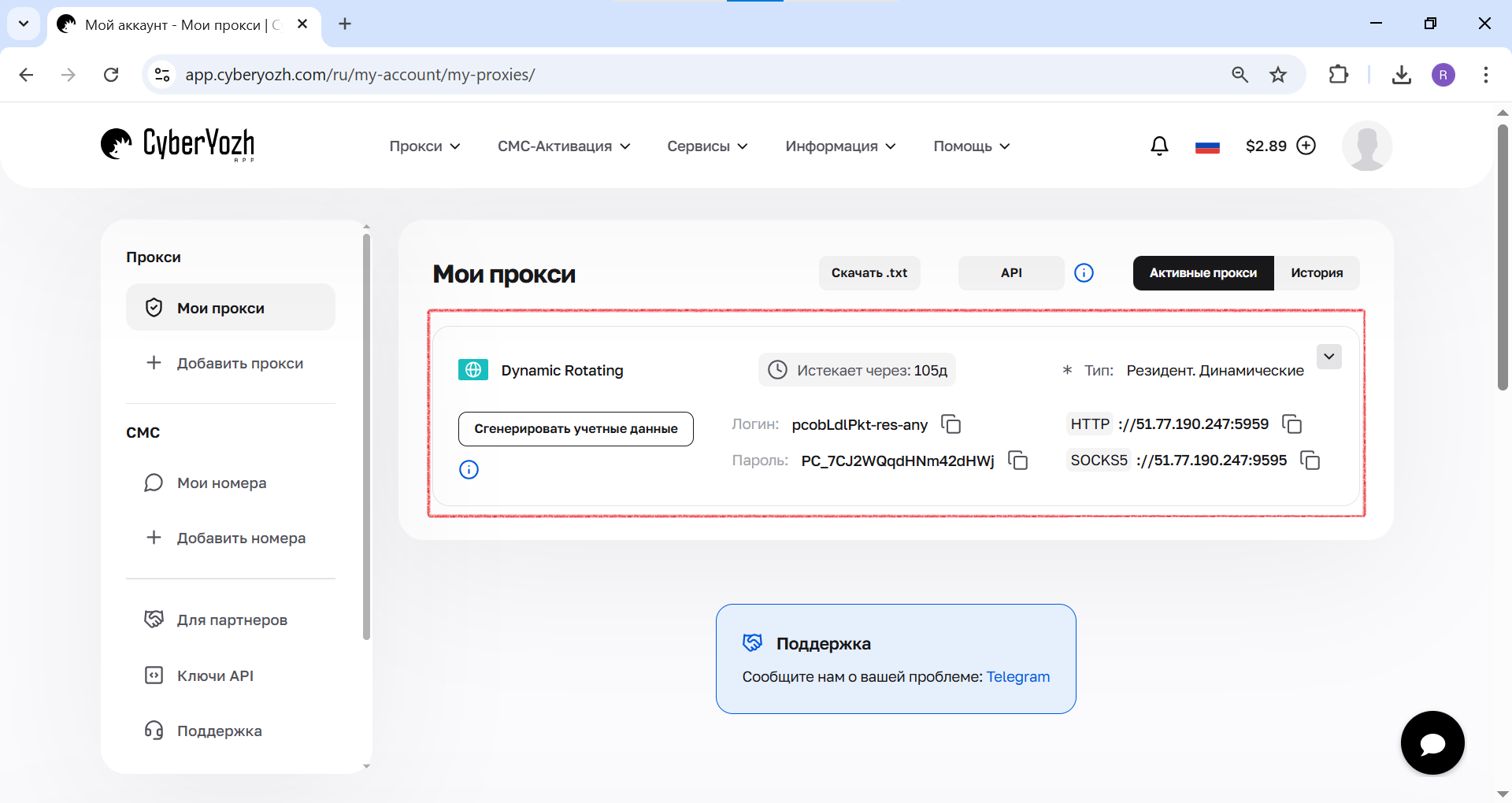 Fig. 1. Esta captura de tela mostra onde todos os campos necessários para conectar ao servidor proxy estão localizados no painel de controle do CyberYozh App.
Passo 2: Criamos um preset para nossos proxies
Para não ter que inserir os mesmos parâmetros todas as vezes, criaremos um preset (modelo de configurações) separado para eles.
- No menu à esquerda do A-Parser, vá para a seção "Proxychecker".
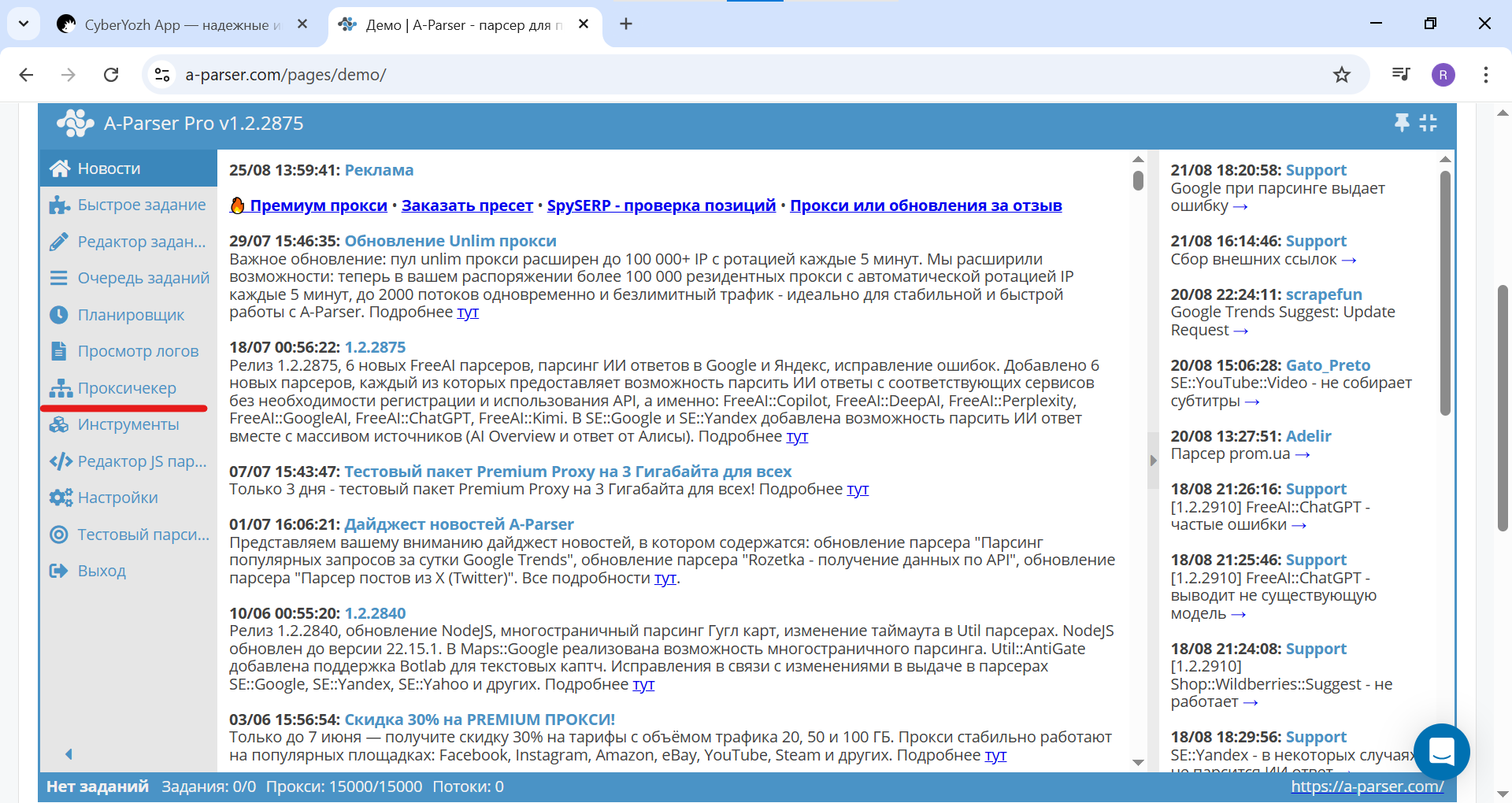 Fig. 2. Captura de tela da interface principal do A-Parser Pro, demonstrando a localização do menu. Para começar, é necessário ir à seção "Proxychecker".
- Clique no botão "Adicionar proxychecker".
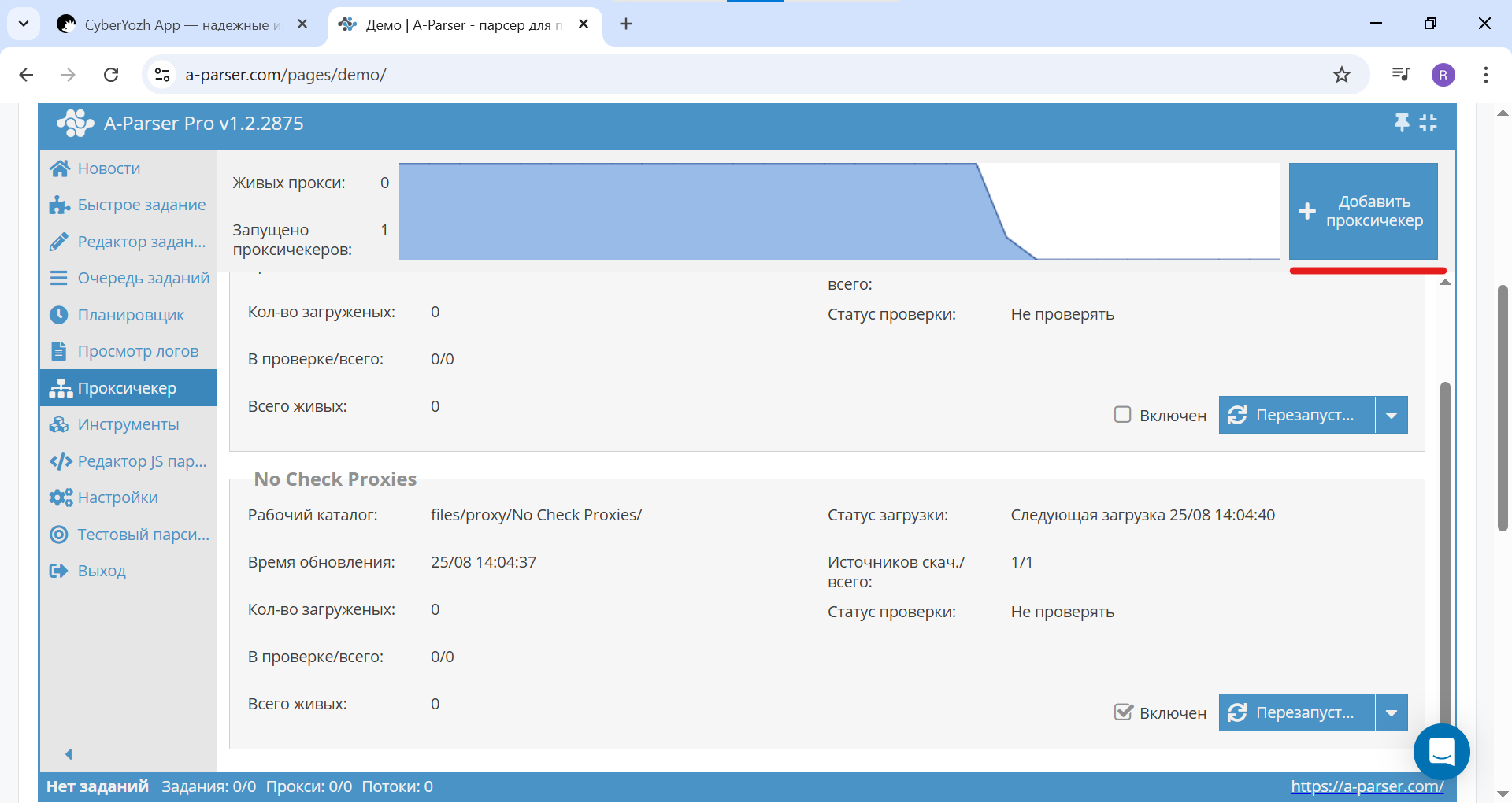 Fig. 3. Captura de tela da seção "Proxychecker" no A-Parser, mostrando o botão "Adicionar proxychecker" para criar um novo verificador.
- Clique no botão "Adicionar no..." (Adicionar novo preset).
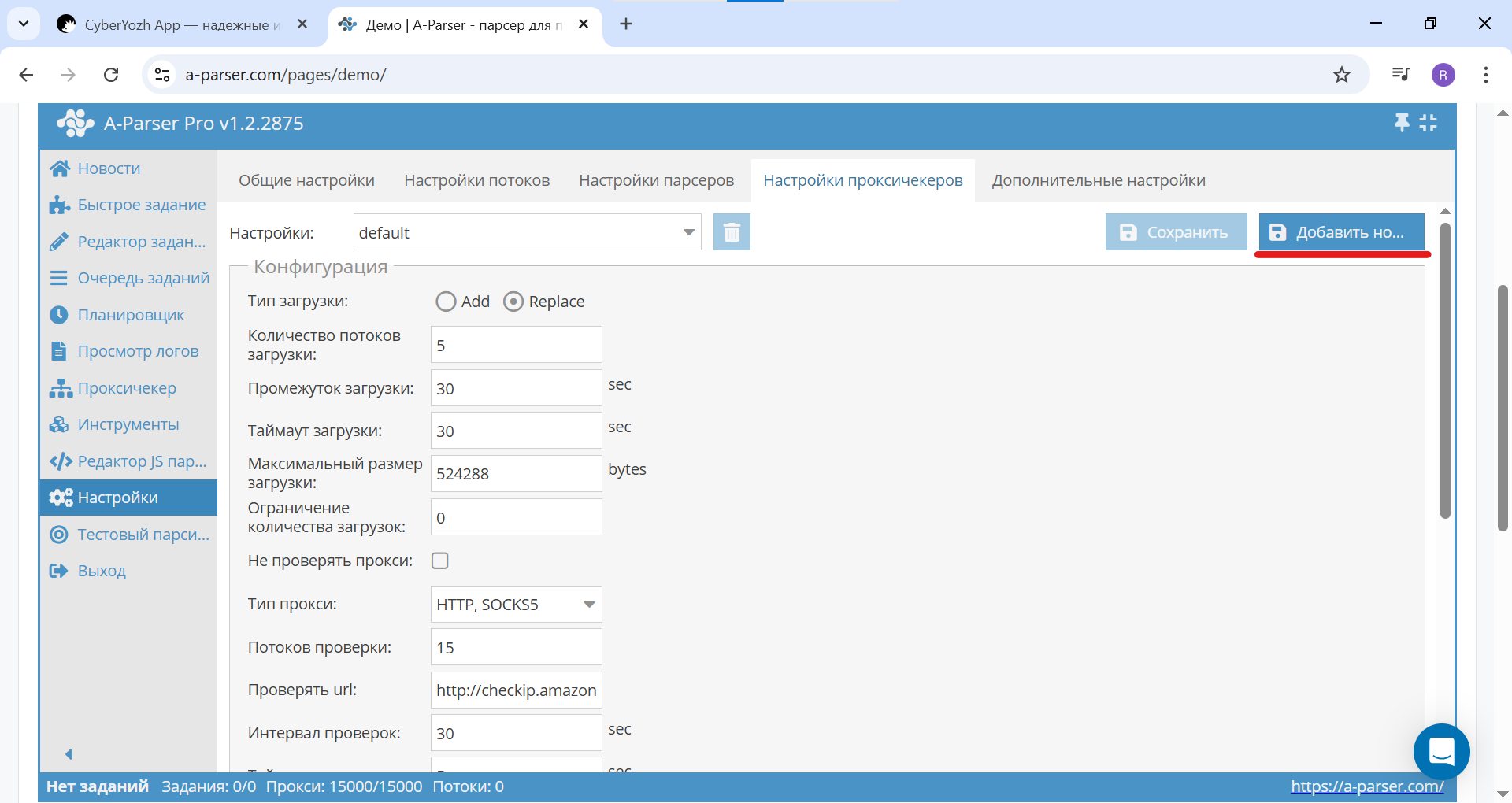 Fig. 4. Captura de tela da seção "Configurações" no A-Parser, demonstrando a navegação para a aba "Configurações de proxycheckers" e o botão "Adicionar novo preset".
- Na janela que aparecer, digite um nome claro, por exemplo, CyberYozh, e clique em "OK".
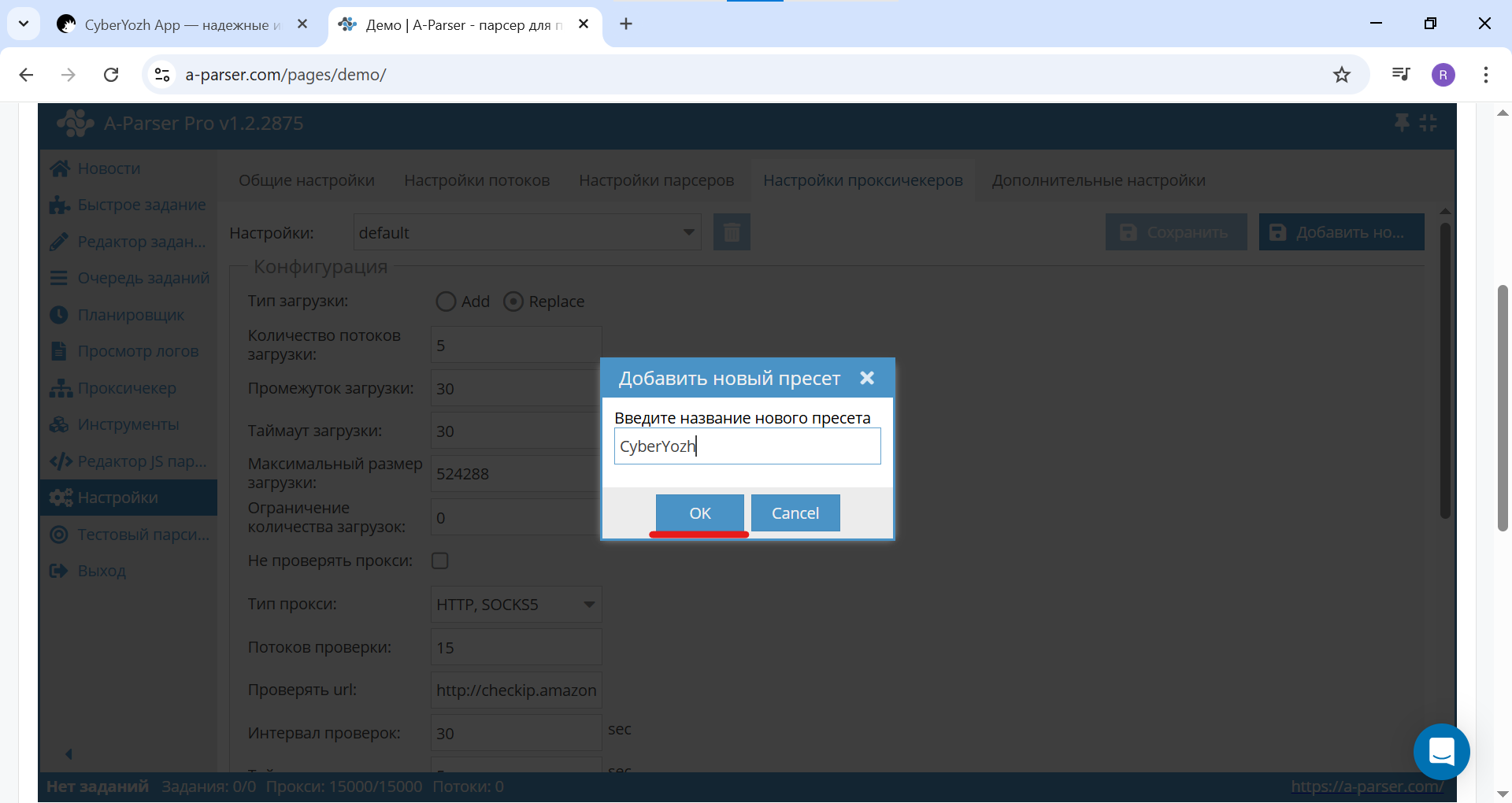 Fig. 5. Captura de tela da caixa de diálogo no A-Parser, demonstrando o processo de criação de um novo preset com o nome "CyberYozh".
Agora, todas as configurações futuras estarão vinculadas a este preset.
Passo 3: Configurando a autorização
O passo mais importante. Indicamos ao programa como trabalhar com seus proxies que possuem login e senha.
- Certifique-se de que na lista suspensa "Configurações" esteja selecionado o seu preset ("CyberYozh").
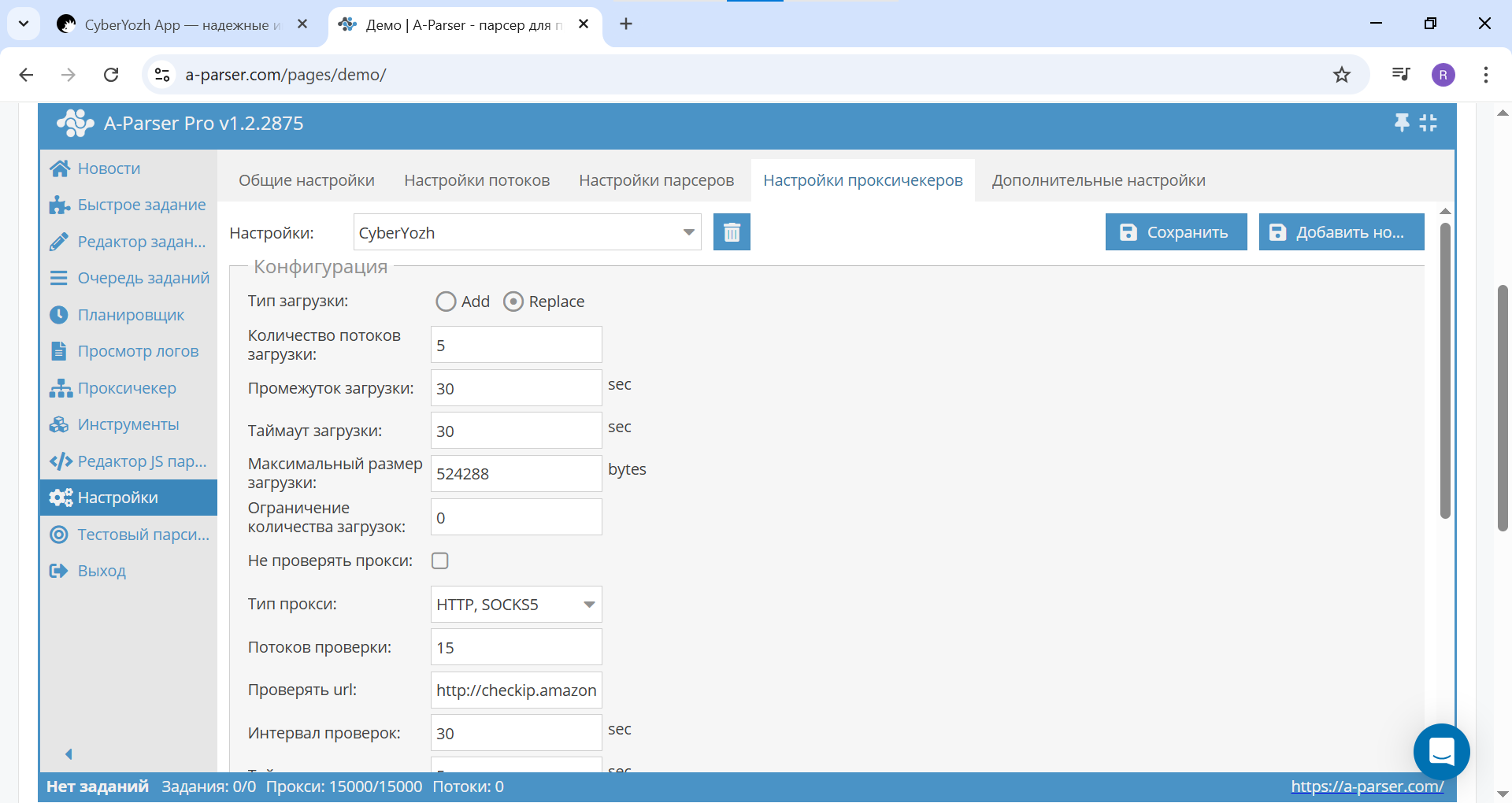 Fig. 6. Captura de tela das configurações do preset criado no A-Parser, neste caso — "CyberYozh".
- Role a página para baixo e marque a caixa "Usar autorização de proxy".
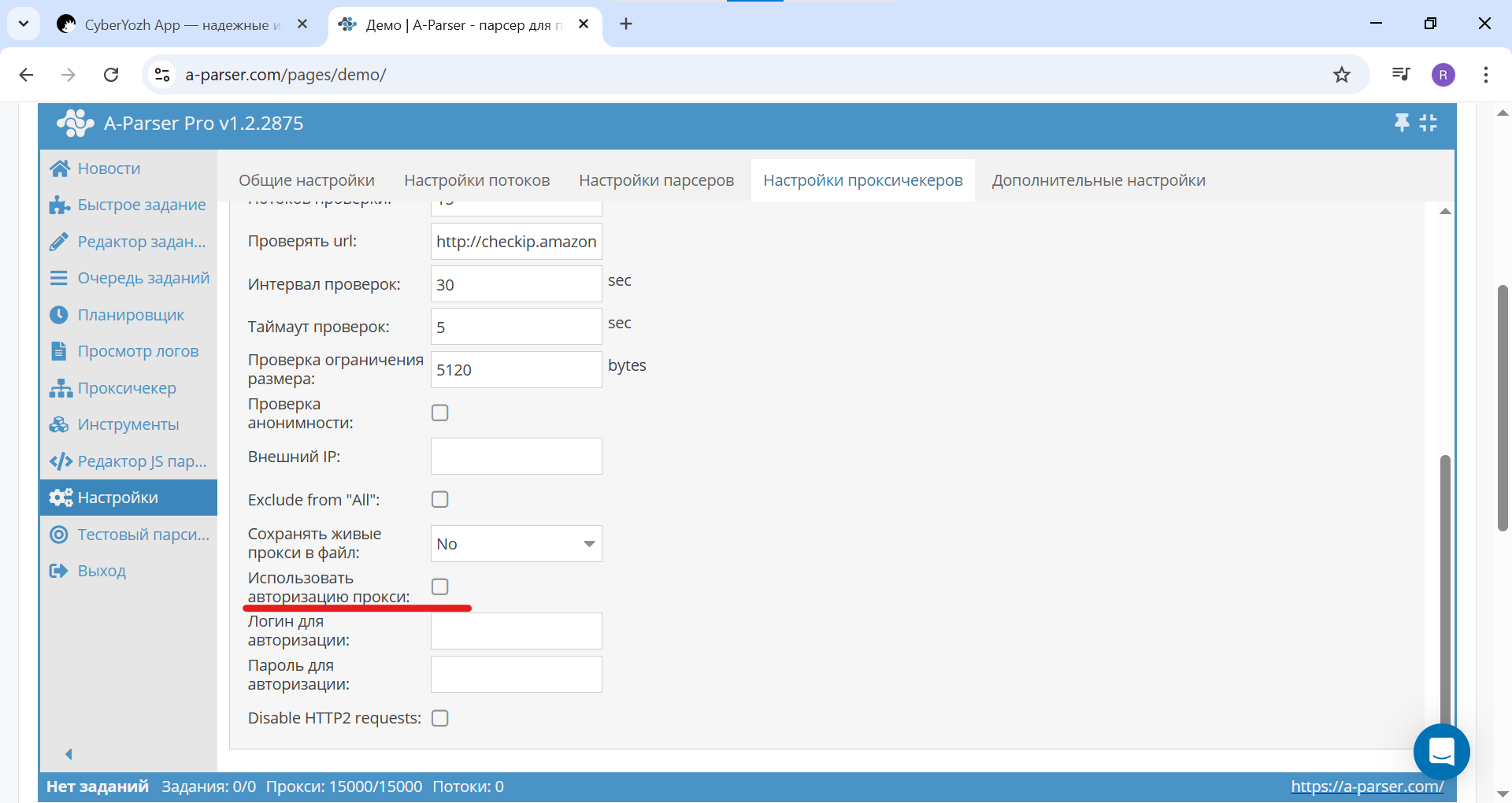 Fig. 7. Captura de tela das configurações do proxychecker no A-Parser, demonstrando a ativação da opção "Usar autorização de proxy".
- Deixe os campos "Login para autorização" e "Senha para autorização" vazios. O A-Parser é uma ferramenta inteligente e extrairá os dados de autorização automaticamente da sua lista de proxies, se ela estiver no formato correto.
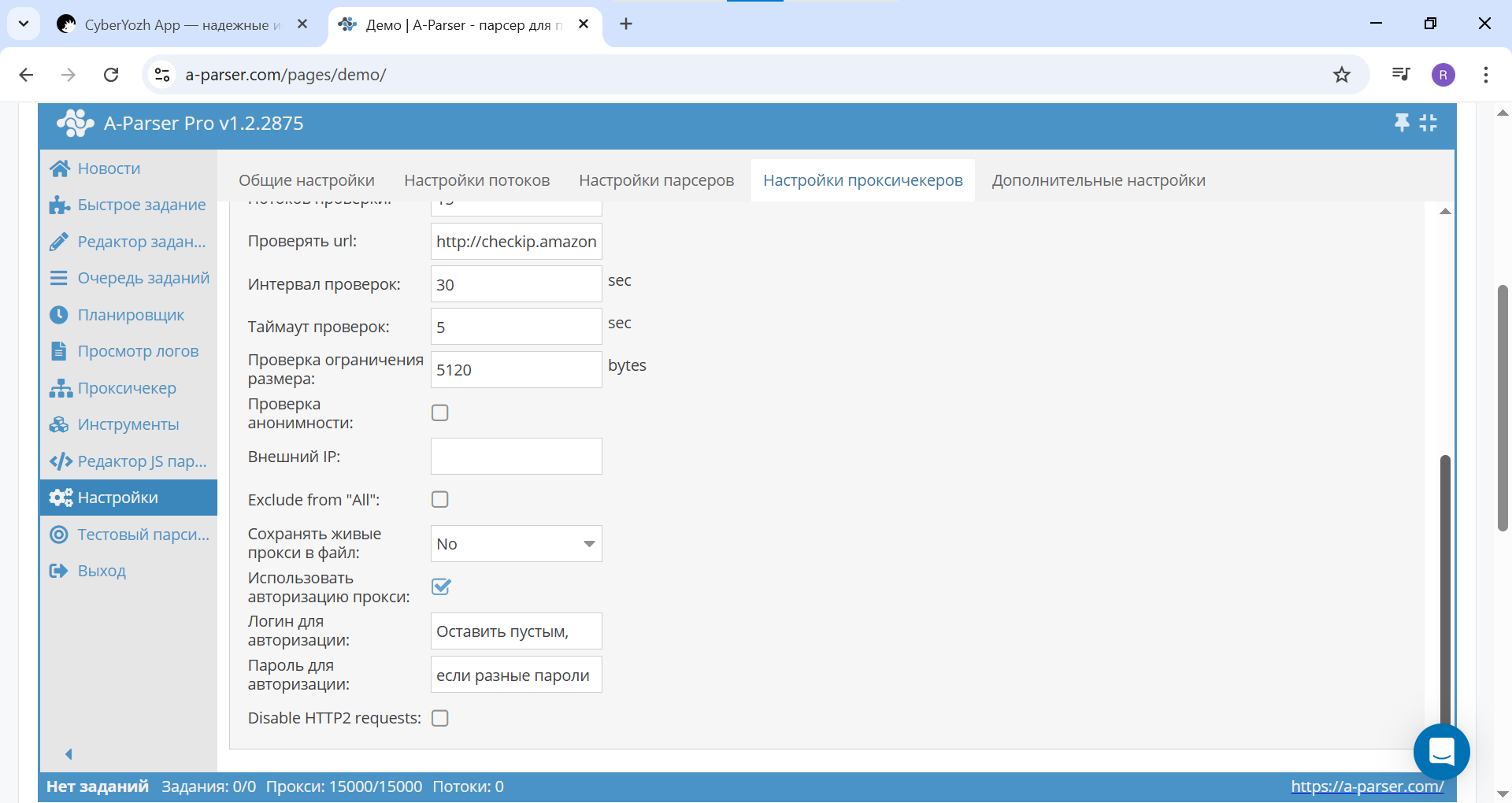 Fig. 8. Captura de tela das configurações do proxychecker no A-Parser. Os campos de login e senha permanecem vazios, pois os dados serão lidos do arquivo.
- Depois disso, certifique-se de clicar no botão "Salvar" para aplicar as alterações ao preset.
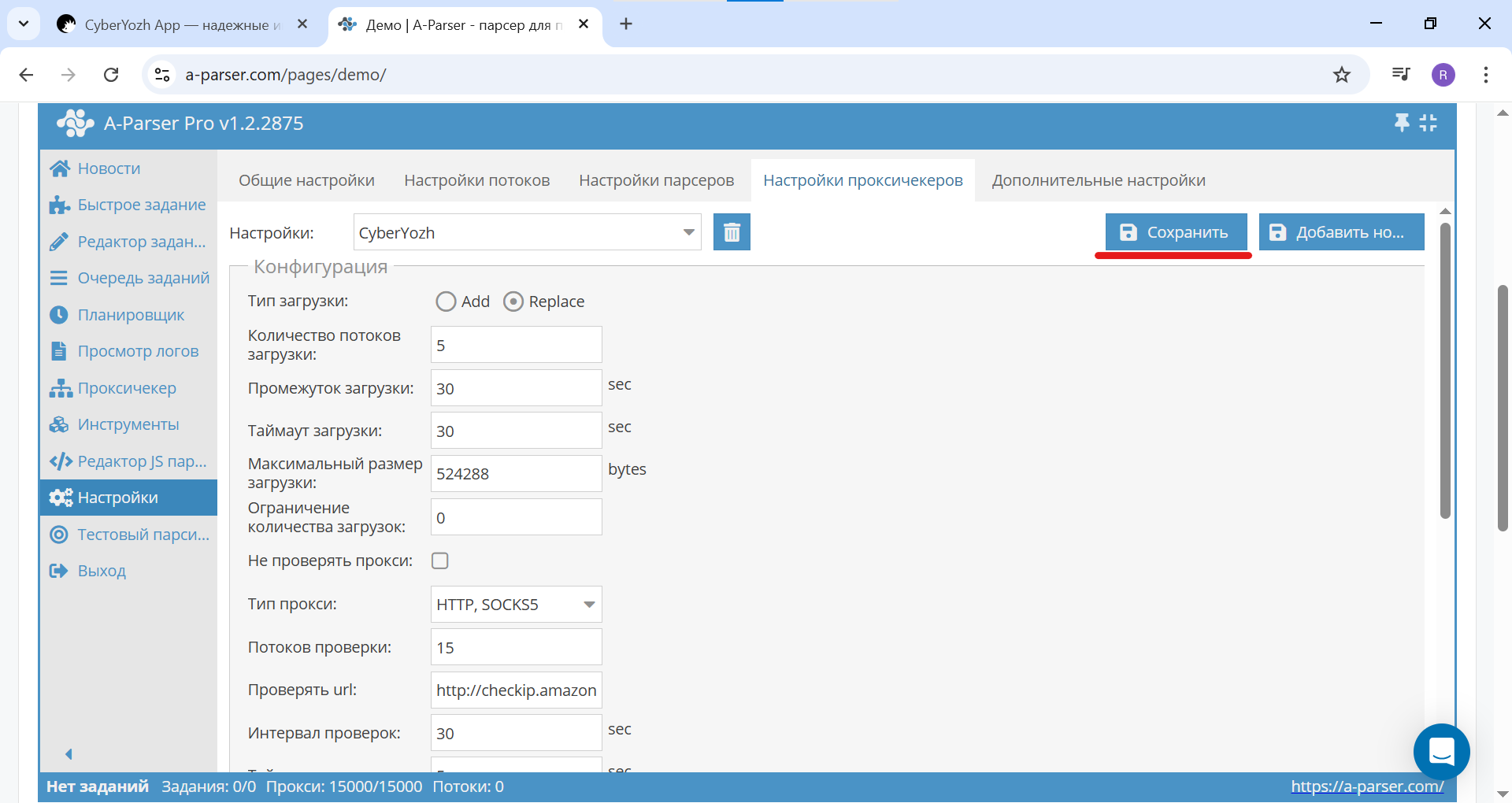 Fig. 9. Captura de tela das configurações do proxychecker no A-Parser, mostrando a localização do botão "Salvar".
Passo 4: Preparando e carregando a lista de proxies
O A-Parser cria automaticamente uma pasta para cada novo preset. É lá que colocaremos nossa lista de proxies.
- Abra a pasta onde o A-Parser está instalado. Vá para o caminho:
.../aparser/files/proxy/. - Dentro, você verá uma pasta com o nome do seu preset — CyberYozh. Entre nela.
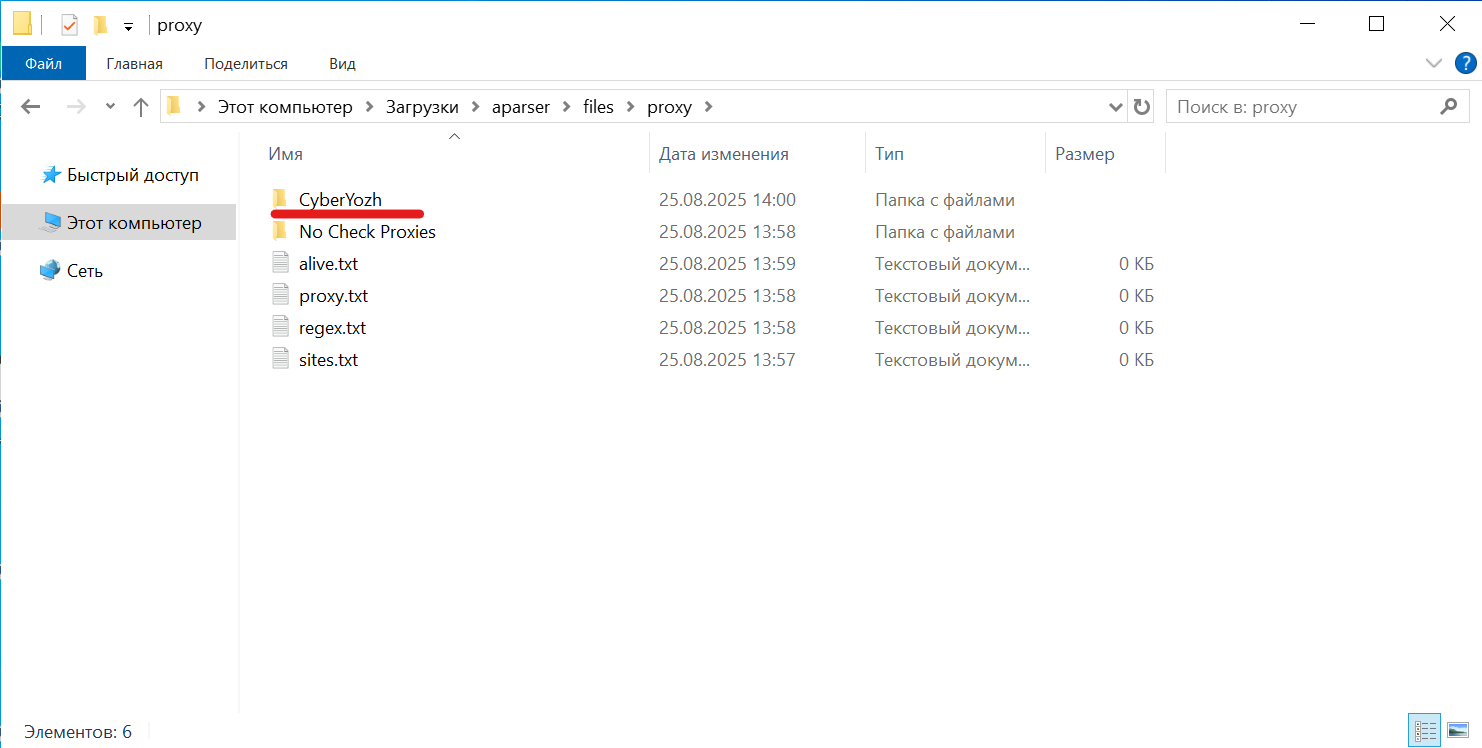 Fig. 10. Captura de tela do gerenciador de arquivos, demonstrando a estrutura de pastas do A-Parser. Para o preset "CyberYozh", foi criada automaticamente uma pasta homônima onde o arquivo proxy.txt deve ser colocado.
- Crie ou abra (se já existir) nesta pasta um arquivo de texto chamado
proxy.txt. - Abra este arquivo e cole sua lista de proxies. O formato deve ser rigorosamente
login:senha@endereço-IP:porta. Cada proxy em uma nova linha. Não esqueça de salvar o arquivo após as alterações.
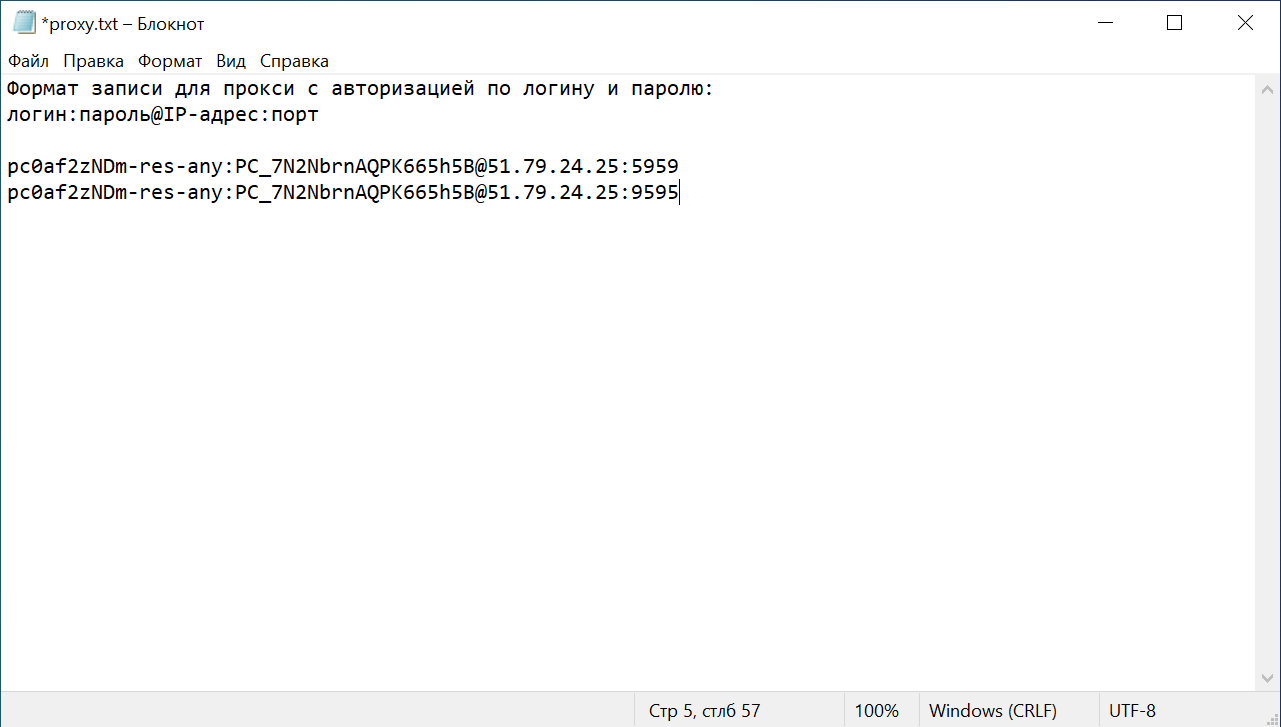 Fig. 11. Captura de tela do arquivo de texto proxy.txt, demonstrando o formato correto para proxies com autorização: login:senha@IP-endereço:porta.
Passo 5: Iniciando a verificação
Todas as configurações estão prontas, o arquivo está no lugar. É hora de verificar se nossos proxies vão "ganhar vida" no parser.
- Volte ao A-Parser e vá para a seção "Proxychecker" no menu à esquerda.
- O parser pegará automaticamente o arquivo
proxy.txtda pasta correspondente. - Pronto.
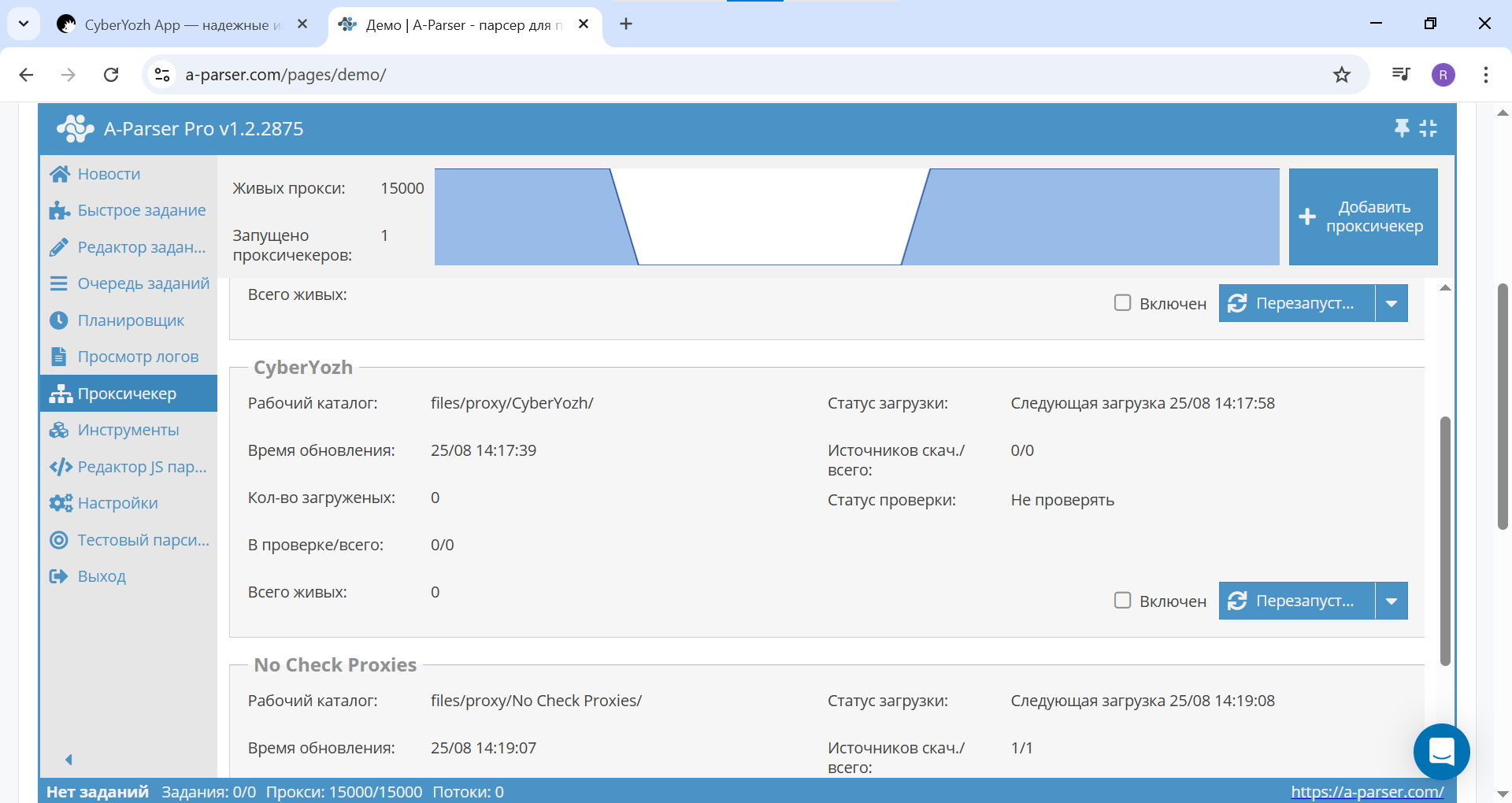 Fig. 12. Captura de tela da seção "Proxychecker" no A-Parser, demonstrando a adição de um novo verificador de proxy usando o preset criado.
O proxychecker começará a trabalhar. No início, você verá que ele está em execução, mas ainda não haverá proxies vivos.
Passo 6: Verificando o resultado
Após a conclusão da verificação, atualize a página. Você deverá ver que o contador "Total de vivos" mostra a quantidade de proxies verificados com sucesso. Se o número corresponder à quantidade de proxies no seu arquivo — parabéns, tudo foi configurado perfeitamente!
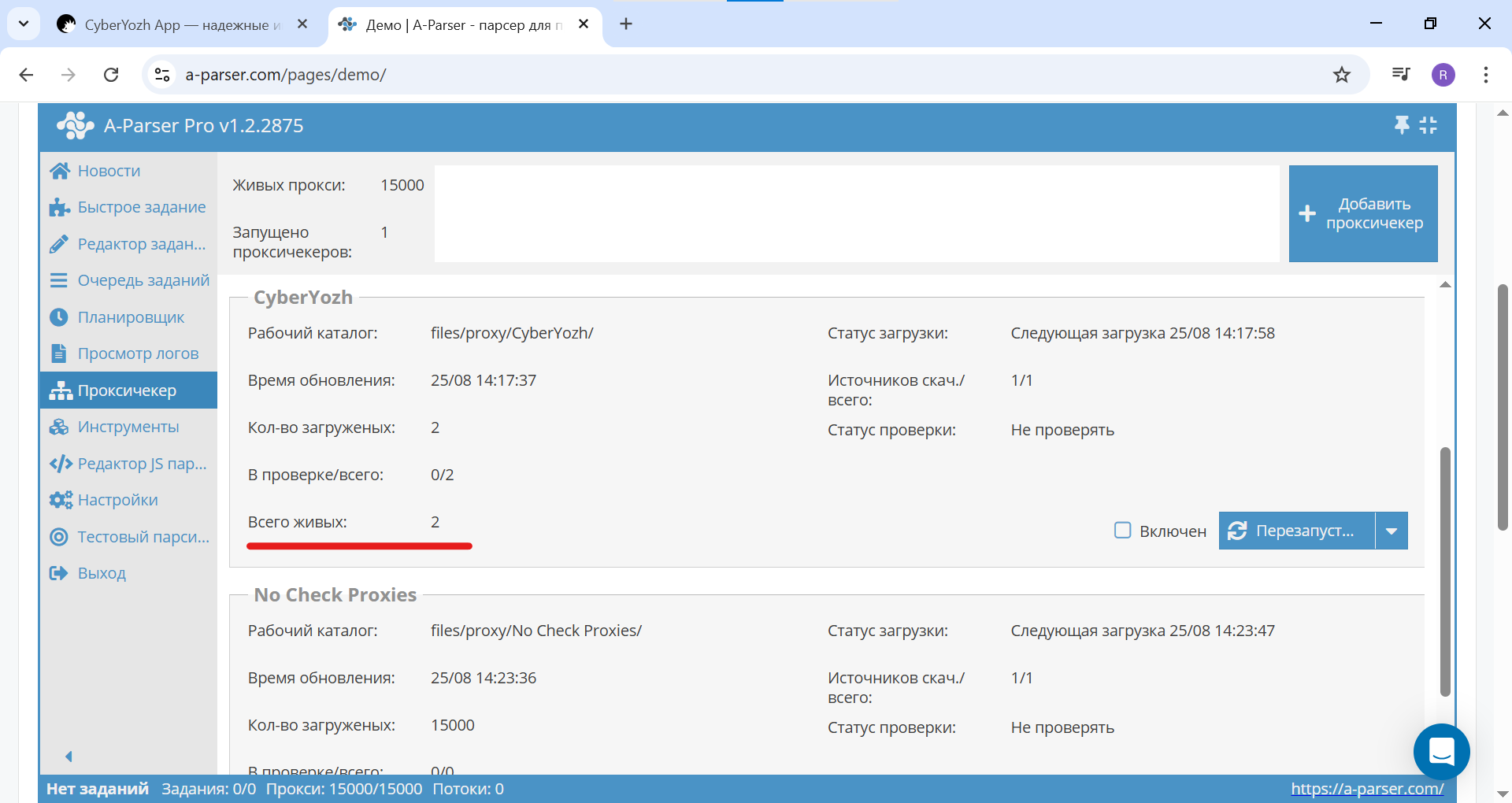 Fig. 13. Captura de tela da seção "Proxychecker" no A-Parser, demonstrando o resultado de uma verificação bem-sucedida. O contador "Total de vivos" mostra a quantidade de proxies operacionais prontos para uso.
Agora o A-Parser está pronto para usar este pool de proxies "vivos" para realizar suas tarefas.
Conclusão
Excelente! A configuração está concluída. Lembre-se: a base para uma coleta de dados bem-sucedida e ininterrupta não é apenas um software potente, mas também proxies de qualidade e confiáveis. Economizar neles quase sempre leva a problemas de conexão e interrupção das tarefas.
Precisa de proxies residenciais ou móveis estáveis para o A-Parser? Em nosso catálogo você encontrará soluções com rotação e alto nível de confiança, que são ideais para coleta de dados multithread. E com a ajuda do verificador Fraud Score, você sempre terá certeza da limpeza dos IPs utilizados.
