
PhantomBuster — é uma ferramenta poderosíssima para a automação de fluxos de trabalho e análise de dados públicos. Ele permite otimizar o trabalho com contatos no LinkedIn, analisar de forma eficiente dados abertos no Instagram e automatizar processos de trabalho sem necessidade de conhecimento em programação.
Mas há um detalhe: o PhantomBuster funciona na nuvem. Quando você executa um «Phantom» (script), ele opera a partir dos endereços IP do serviço (geralmente data centers da AWS na França ou nos EUA). Algumas plataformas podem limitar o acesso de endereços IP não reconhecidos de data centers, o que pode interromper seu fluxo de trabalho e causar problemas de conexão.
Para trabalhar de forma segura e escalável, é criticamente necessário conectar seu próprio proxy de confiança.
Neste guia, vamos analisar qual tipo de proxy escolher para LinkedIn/Instagram e como configurá-lo corretamente no PhantomBuster.
Parte 1. Estratégia: Qual proxy você precisa para o PhantomBuster?
A escolha do proxy correto é essencial para manter uma conexão estável e de alta qualidade, garantindo a operação contínua em diversas plataformas.
1. Proxies Móveis (4G/5G) — Para Instagram e Facebook
- O que é: IPs de operadoras de telefonia móvel.
- Para que serve: Interação com o público, automação de tarefas rotineiras e análise de dados abertos no Instagram e Facebook.
- Por que usar: Proxies móveis utilizam endereços IP de operadoras de celular, proporcionando uma conexão altamente confiável que garante um funcionamento estável e sem interrupções em plataformas orientadas a dispositivos móveis, como o Instagram.
- 👉 Você pode ler mais sobre proxies móveis aqui
2. Proxies Residenciais Estáticos (ISP) — Para LinkedIn e Twitter
- O que é: Endereços IP de provedores de internet domésticos.
- Para que serve: Automação de geração de leads no LinkedIn (Sales Navigator), análise de dados públicos no Twitter (X) e trabalho com Google Maps.
- Por que usar: O LinkedIn é sensível a mudanças frequentes de IP. Você precisa de um IP residencial estático, que forneça uma conexão estável por um longo período. A alteração do endereço IP durante uma sessão ativa pode levar a logouts inesperados ou queda na conexão.
3. Proxies de Data Center (Datacenter)
- O que é: IPs baratos de provedores de hospedagem.
- Para que serve: Coleta de informações públicas do Yellow Pages, Google Search, sites de empresas e outras fontes públicas.
- Risco: Para contas em redes sociais, o uso é categoricamente não recomendado.
Parte 2. Preparação de dados
Para o PhantomBuster, a estabilidade (Uptime) e o protocolo correto são fundamentais. Recomendamos o uso de canais privados da CyberYozh App.
Após a compra, você receberá os seguintes dados:
- IP (Host):
172.98.60.180 - Port:
58763 - Login / Password: Dados para autorização.
Criticamente importante: O PhantomBuster suporta APENAS o protocolo HTTP/HTTPS. O protocolo SOCKS5 não é suportado. Certifique-se de usar a porta HTTP fornecida em sua área de cliente.
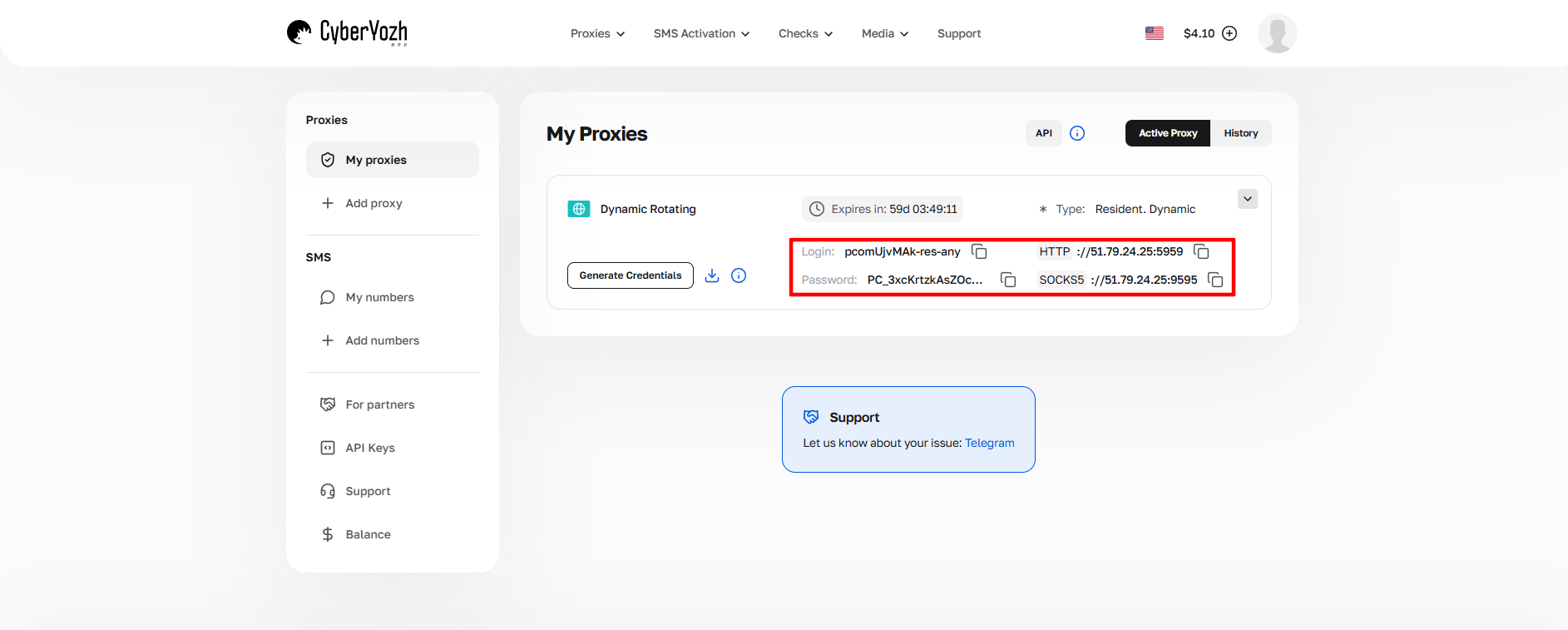 Fig. 1. Captura de tela da interface da plataforma CyberYozh App, demonstrando a localização dos dados para conexão do servidor proxy. A imagem exibe os campos para endereço IP (Host), porta (Port), nome de usuário (Proxy Username) e senha (Proxy Password).
Parte 3. Configuração do Proxy (Criação de um Pool)
No PhantomBuster, a melhor prática é utilizar Proxy Pools (Pools de proxies). Isso permite adicionar o proxy uma única vez e depois atribuí-lo facilmente a diferentes Phantoms.
Passo 1. Acessar as configurações
- Faça login na sua conta do PhantomBuster.
Clique no seu nome (ou avatar) no canto superior direito.
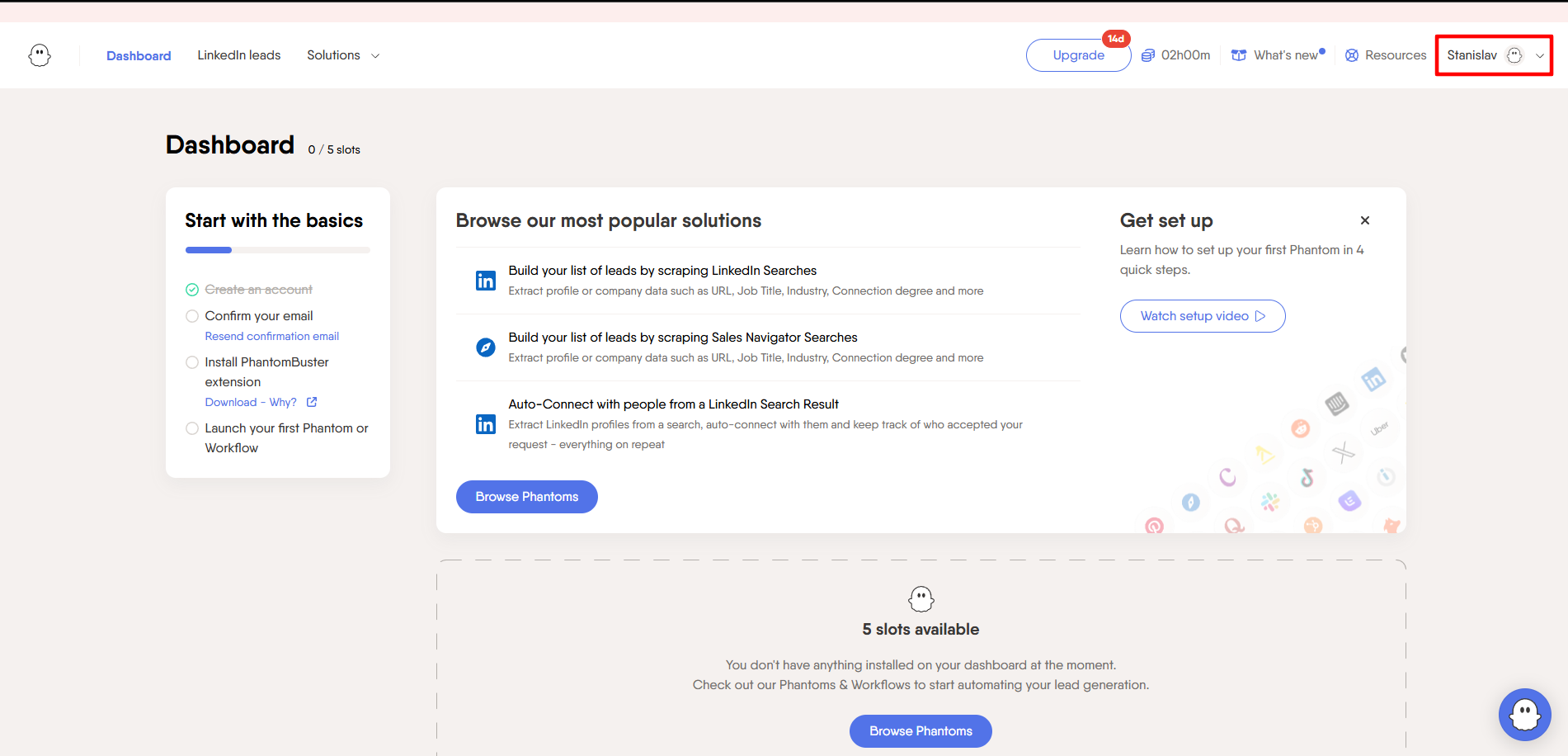 Fig. 2. Interface do painel de controle do PhantomBuster, mostrando a barra de navegação superior com o elemento de perfil do usuário localizado no canto superior direito.
No menu suspenso, selecione Proxies.
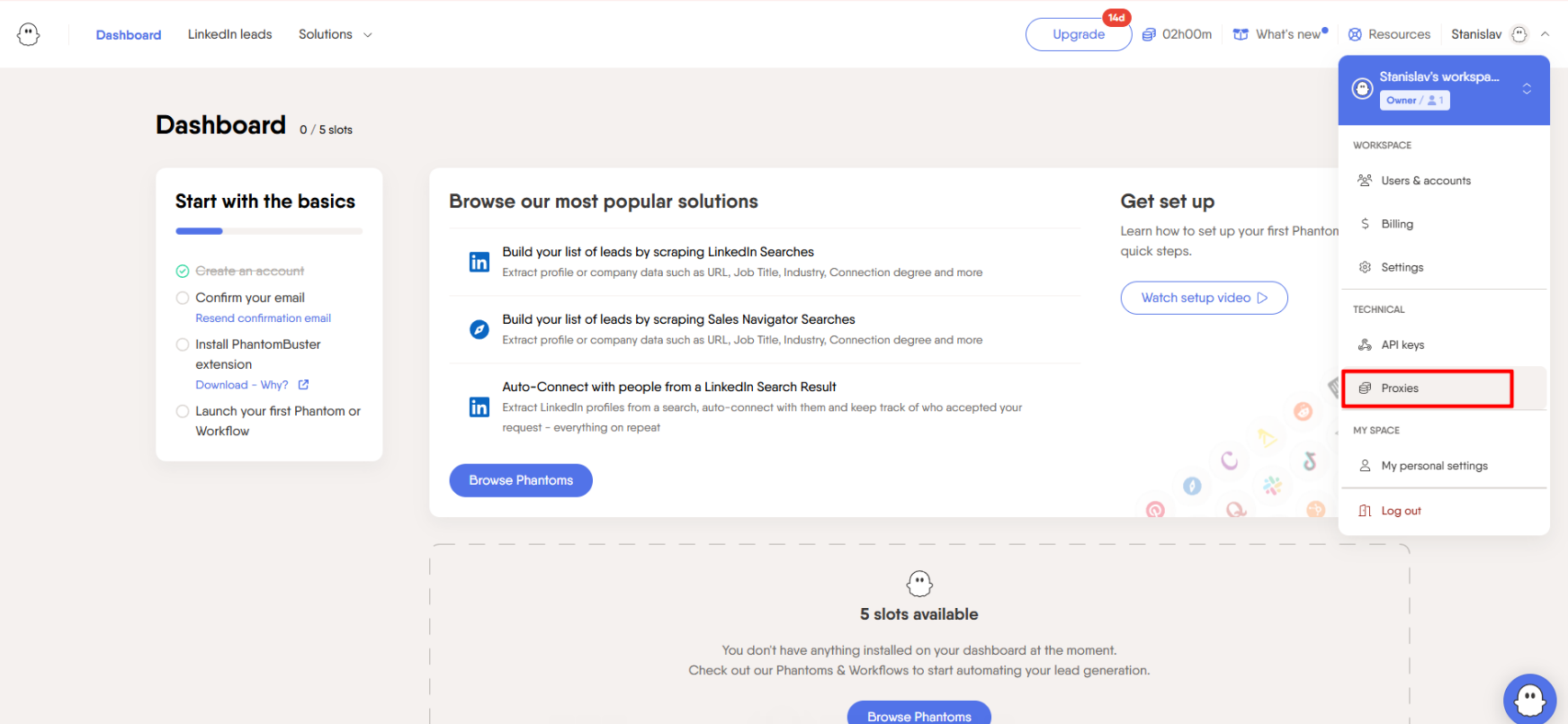 Fig. 3. Interface de gerenciamento do PhantomBuster. A imagem apresenta a seleção do itemProxies.
Passo 2. Criar um pool
Clique no botão azul + New Proxy Pool.
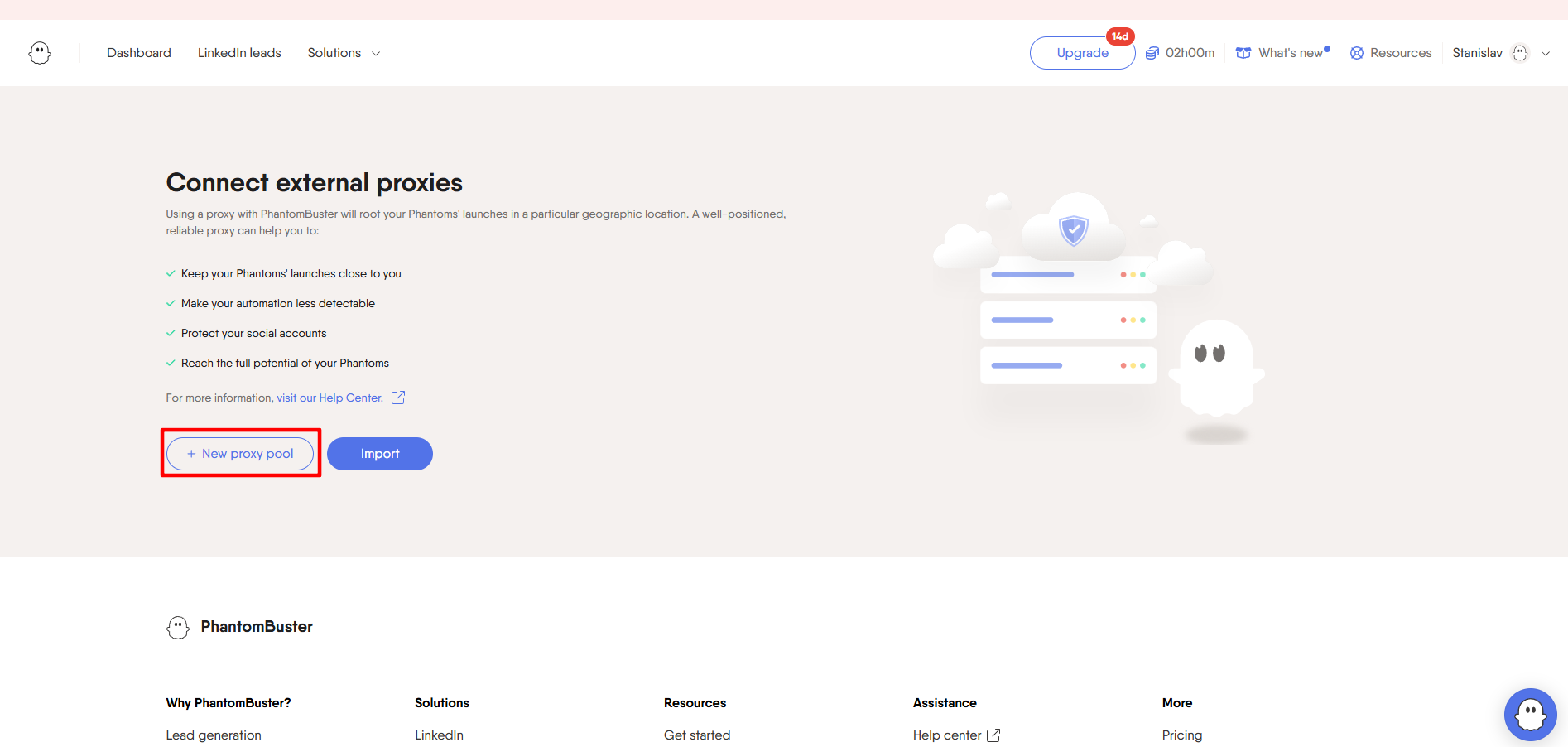 Fig. 4. Interface de usuário do painel de gerenciamento de proxies no PhantomBuster, demonstrando o botão "New Proxy Pool".
Dê ao pool um nome claro (por exemplo,
CyberYozhProxy).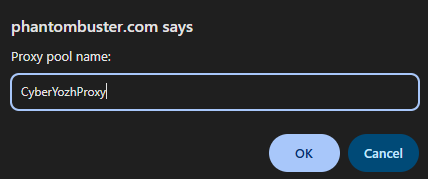 Fig. 5. Interface de criação de pool de proxy no PhantomBuster. A visualização demonstra uma caixa de diálogo com o campo para inserir o nome do pool de proxy ("Proxy Pool Name") e o respectivo formulário para configuração.
Passo 3. Inserir os dados
Insira os dados do seu proxy. O PhantomBuster os aceita no formato: ip:porta:login:senha
Exemplo: 51.79.24.25:9595:pcomUjvMAk-res-any:xdtAof3xB7RSmUr
- Cole a string no campo indicado.
- Clique em Add proxy.
- Se o proxy for adicionado com sucesso, você o verá na lista.
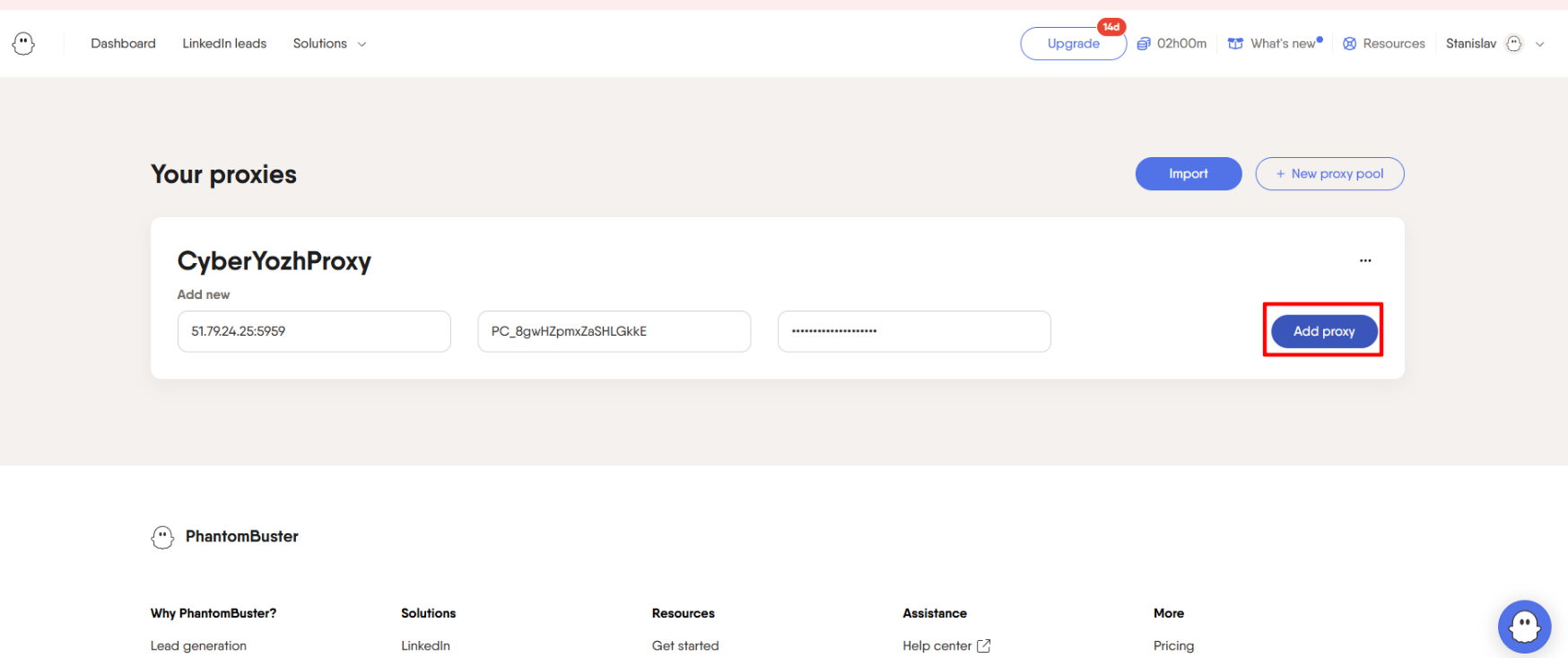 Fig. 6. Interface de configuração do servidor proxy no sistema PhantomBuster. A imagem apresenta o formulário para inserção dos parâmetros de conexão proxy, incluindo campos para indicação do endereço IP e porta, bem como dados de autenticação (nome de usuário e senha).
Parte 4. Vincular o Proxy ao Phantom
Agora que o proxy foi adicionado ao sistema, é necessário informar a um script específico (por exemplo, "LinkedIn Profile Scraper") que ele deve operar através deste proxy.
Passo 1. Selecionar o Phantom
Vá para o Dashboard (Painel de Controle) e escolha o Phantom desejado (ou crie um novo através de "Solutions").
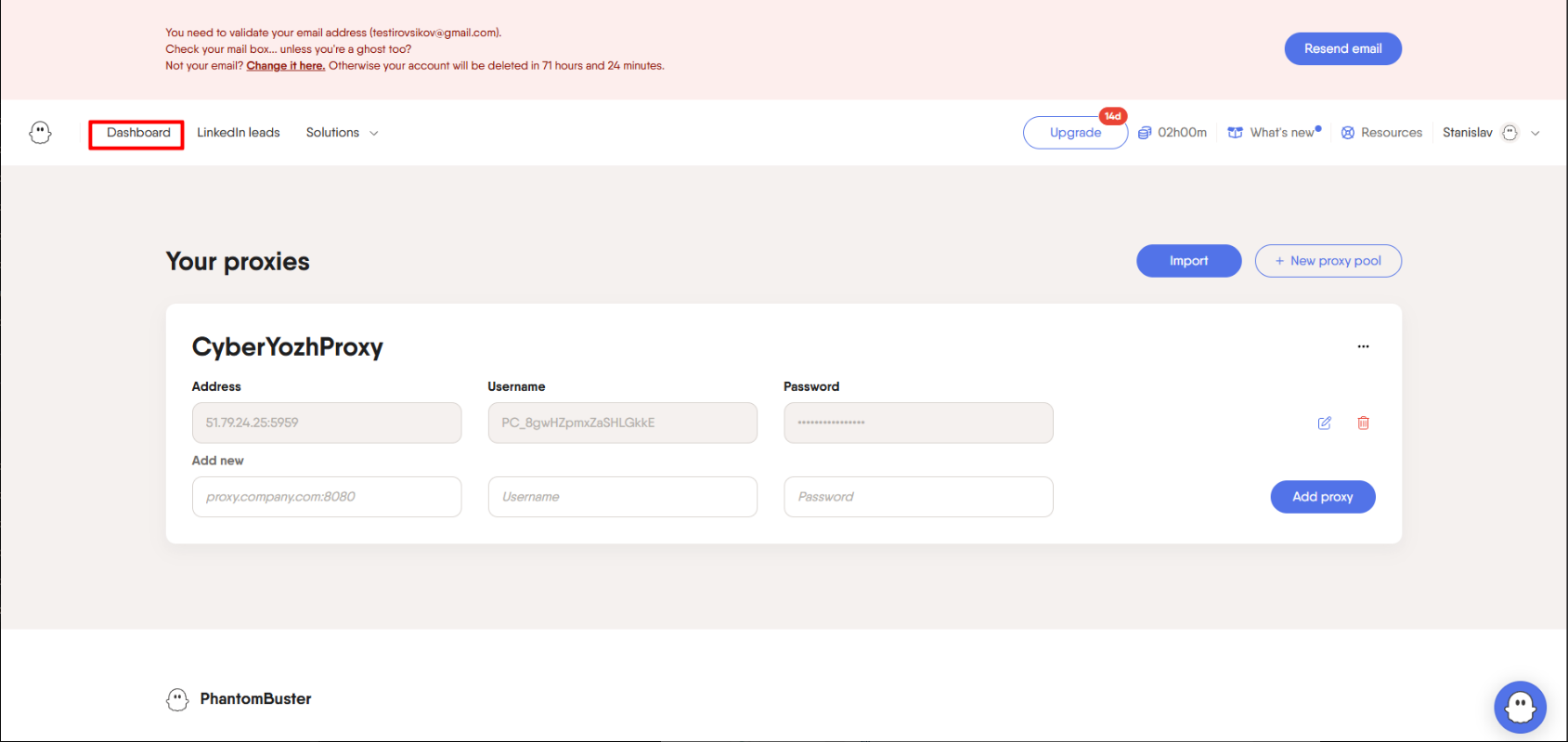 Fig. 7. Interface de usuário do painel de controle do PhantomBuster, demonstrando o elemento de navegação "Dashboard".
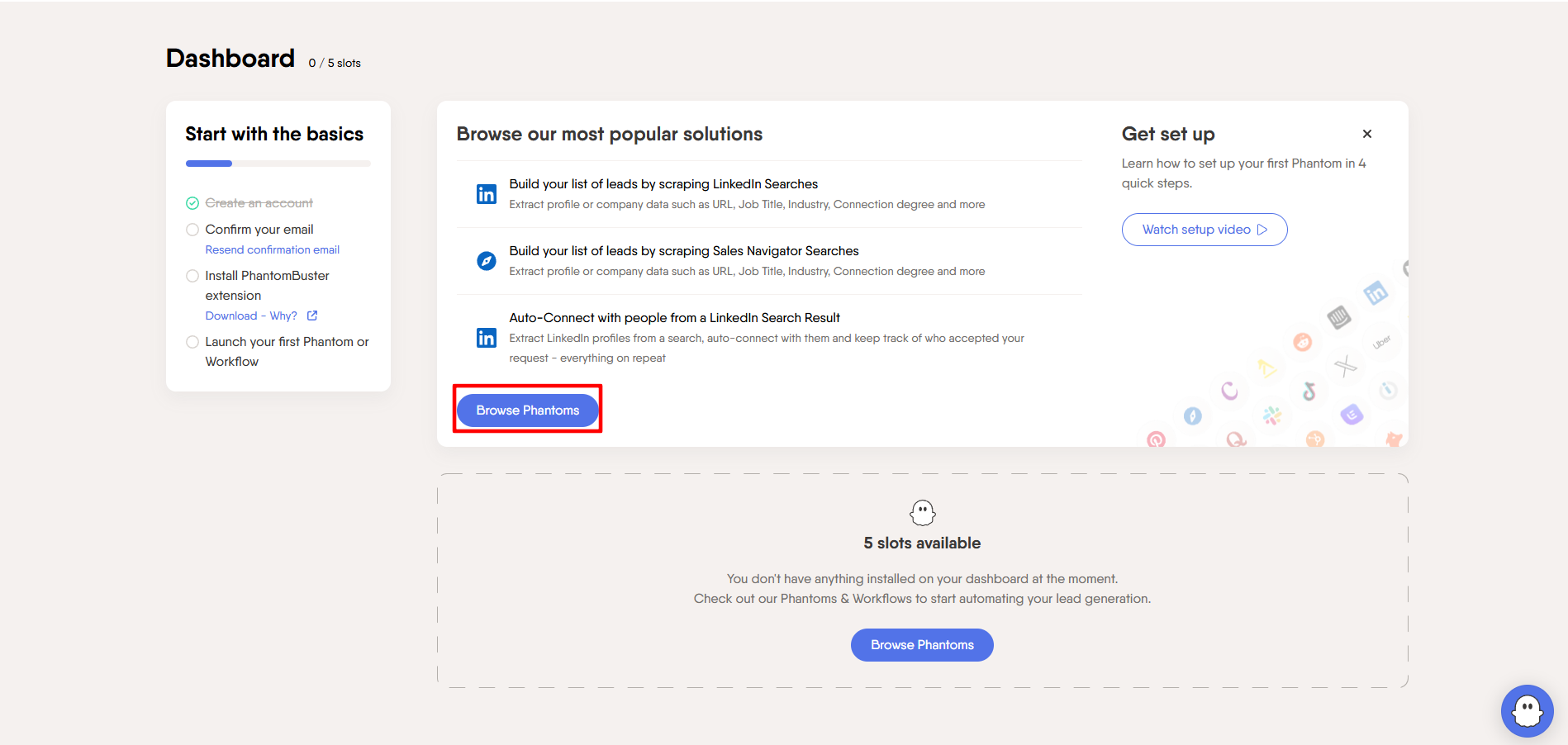 Fig. 8. Interface do painel de controle do PhantomBuster, exibindo o elemento funcional para criação de um novo Phantom. A imagem apresenta a seção da interface com o botão "New Phantom".
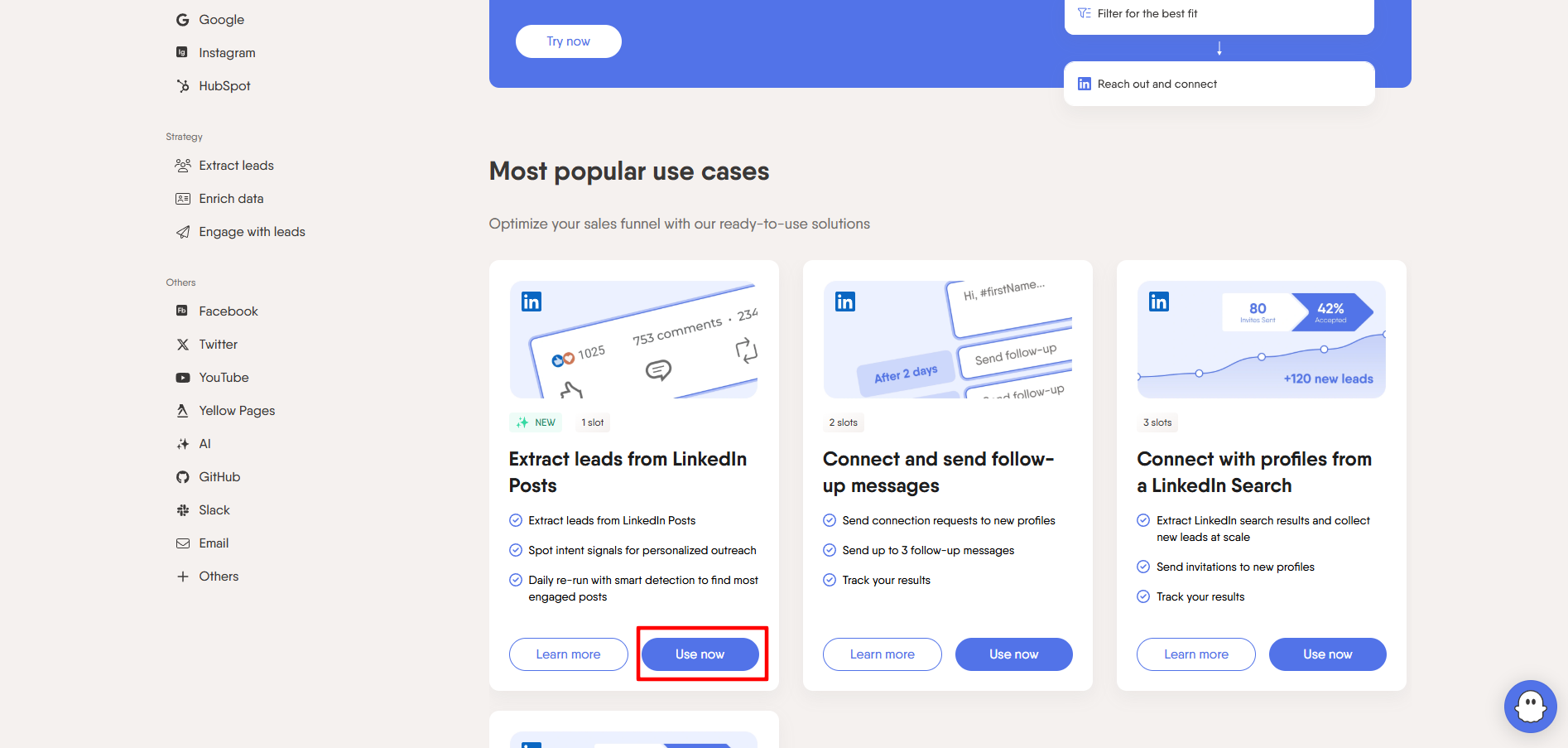 Fig. 9. Visualização da interface de escolha de projeto na plataforma PhantomBuster. A imagem apresenta um catálogo estruturado de módulos automatizados (phantoms).
Passo 2. Configurar a execução (Settings)
Clique nos três pontos ao lado do Phantom -> Setup (ou Edit). Avance pelas etapas de configuração (conexão de conta, critérios de busca) até o passo Settings (Configurações).
No menu à esquerda das configurações do Phantom, encontre a seção Advanced (às vezes oculta sob o botão "Show advanced settings").
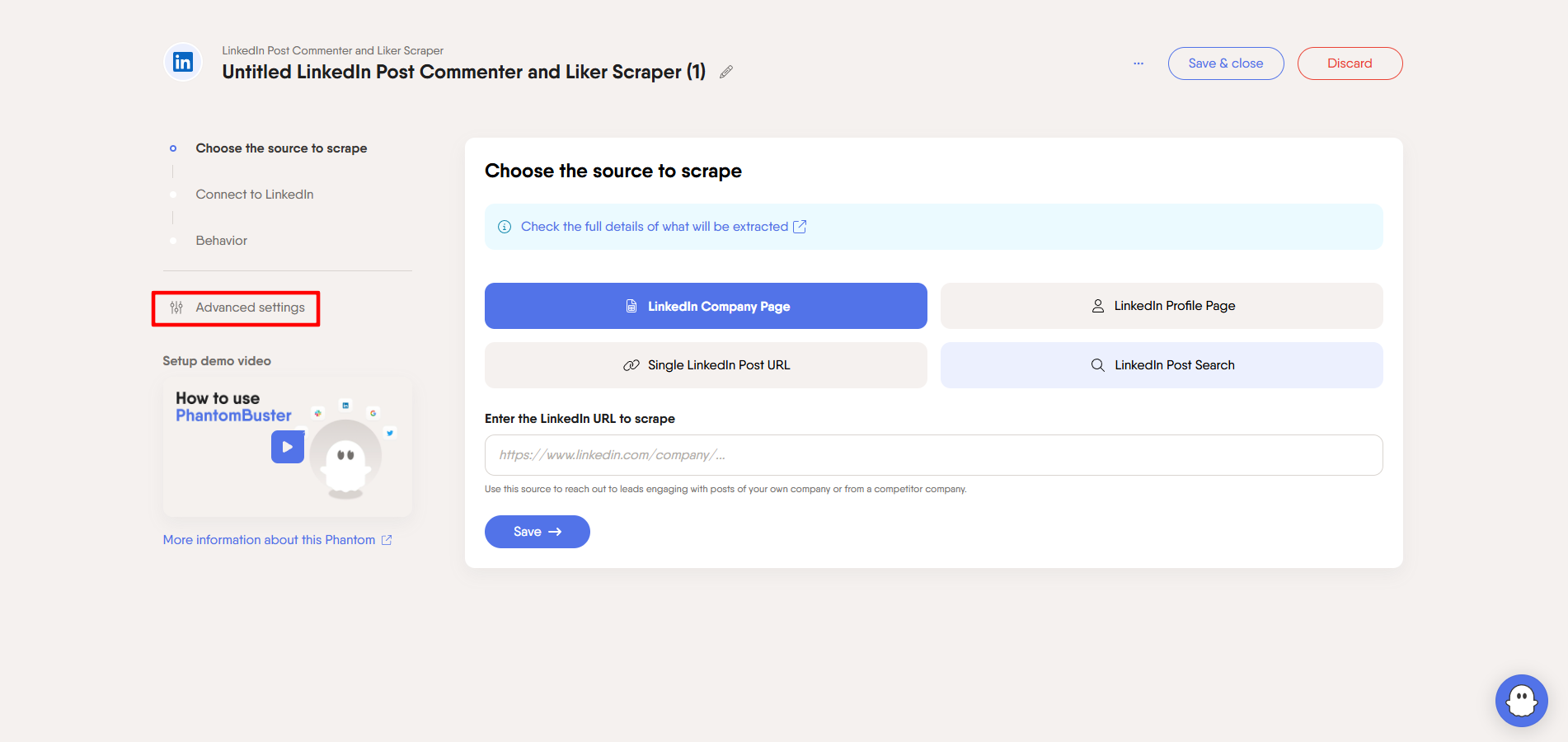 Fig. 10. Interface de configuração de ajustes avançados no sistema PhantomBuster. Painel de navegação visualizado com a seção "Advanced" em destaque.
Passo 3. Escolher o proxy
Encontre o campo Proxy (ou Proxies).
- Na lista suspensa, selecione Random proxy from pool....
- Selecione o pool que você criou (por exemplo,
CyberYozhProxy).
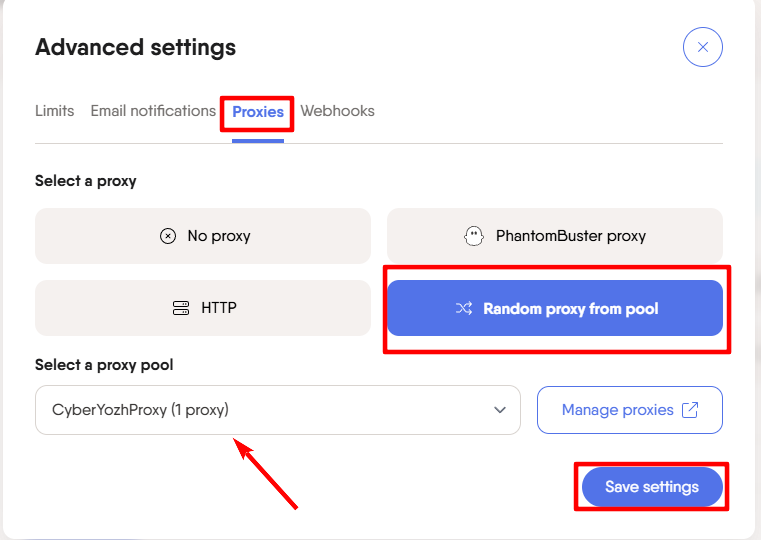 Fig. 11. Interface de configuração de conexão proxy no sistema PhantomBuster. A imagem apresenta a caixa de diálogo de configuração do pool de proxies com um menu suspenso.
Clique em Save. Agora este Phantom será executado apenas através do seu proxy confiável.
Parte 5. Dicas para profissionais
- Geolocalização é importante: Se sua conta do LinkedIn foi registrada nos EUA, use apenas proxies dos EUA. Conectar-se de uma região diferente pode ativar verificações de segurança padrão; o uso de um IP geograficamente consistente garante um acesso sem obstáculos ao seu espaço de trabalho.
- Uma conta = Um proxy: Se você usa vários Phantoms para a mesma conta do LinkedIn, certifique-se de que todos operem através do mesmo proxy estático. Mudanças bruscas de IP não são permitidas.
- Limites: Mesmo usando proxies, respeite as recomendações das plataformas sobre a quantidade de requisições. Não processe 1.000 perfis por hora. O PhantomBuster recomenda limites seguros para automação na descrição de cada Phantom — siga-os.
Conclusão
A automação com o PhantomBuster é uma ferramenta poderosa, mas sem um proxy ela pode falhar.
- Para o LinkedIn, use Proxies Residenciais Estáticos.
- Para o Instagram, use Proxies Móveis.
- Para o Yellow Pages, use Proxies de Data Center.
Você sempre encontrará proxies HTTP e SOCKS5 confiáveis, compatíveis com o PhantomBuster, no catálogo da CyberYozh App. Sucesso em sua automação e geração de leads!
