
No parsing clássico, os desenvolvedores gastam horas escrevendo gerenciadores de rotação: é necessário carregar uma lista de 1000 IPs, verificar sua validade, excluir os banidos e monitorar para que os IPs não se repitam.
No CyberYozh App, nós mudamos o jogo. Você não precisa de uma lista de proxies. Você precisa de um único endereço que altera o IP automaticamente para você. Toda a magia da configuração acontece fora do código, em nosso Gerador de credenciais (disponível para proxies residenciais rotativos).
Neste guia, vamos analisar como configurar a rotação automática e sessões Sticky no Python em 3 minutos, utilizando nossos Proxies Residenciais.
🛠 Parte 1. Preparação no CyberYozh App
Antes de abrir o PyCharm, vamos entrar na área do cliente. Precisamos obter os acessos corretos. Na seção «Meus proxies», clique no botão «Gerar credenciais de conta».
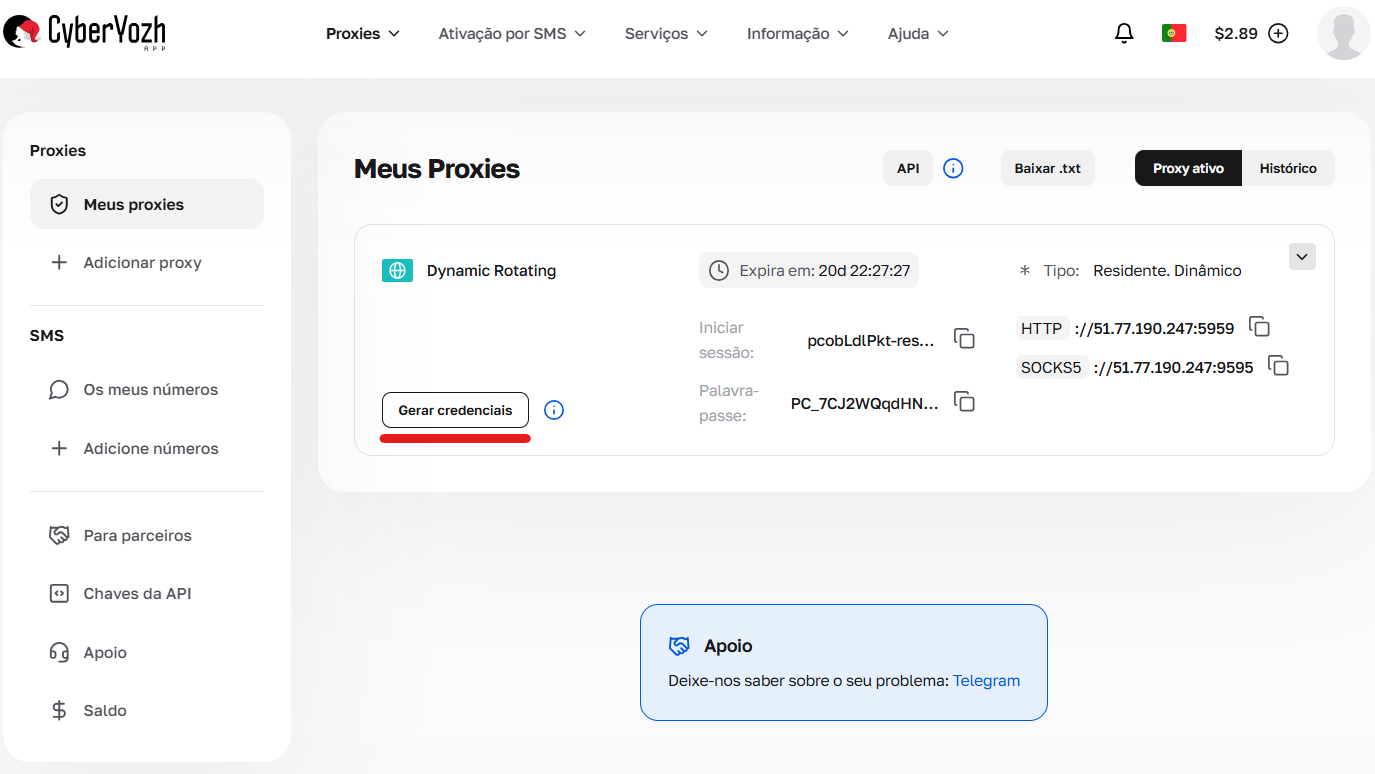
Fig. 1. Botão "Gerar credenciais de conta" (creds) na área do cliente.
Aqui você gerencia a lógica de comportamento do proxy. Temos 3 modos que alteram como o proxy se comportará no código:
IP Aleatório (Random /
-res-any): Cada nova requisição = Novo IP. Ideal para parsing de preços e coleta de dados.Sessão curta (Targeting): O IP se mantém por até 1 minuto. Necessário para trabalho pontual em uma cidade/estado específico.
Sessão longa (Long /
-resfix): O IP é fixado para você por um período de até 6 horas (Sticky Session). Ideal para autorização em sites, para que você não seja deslogado.
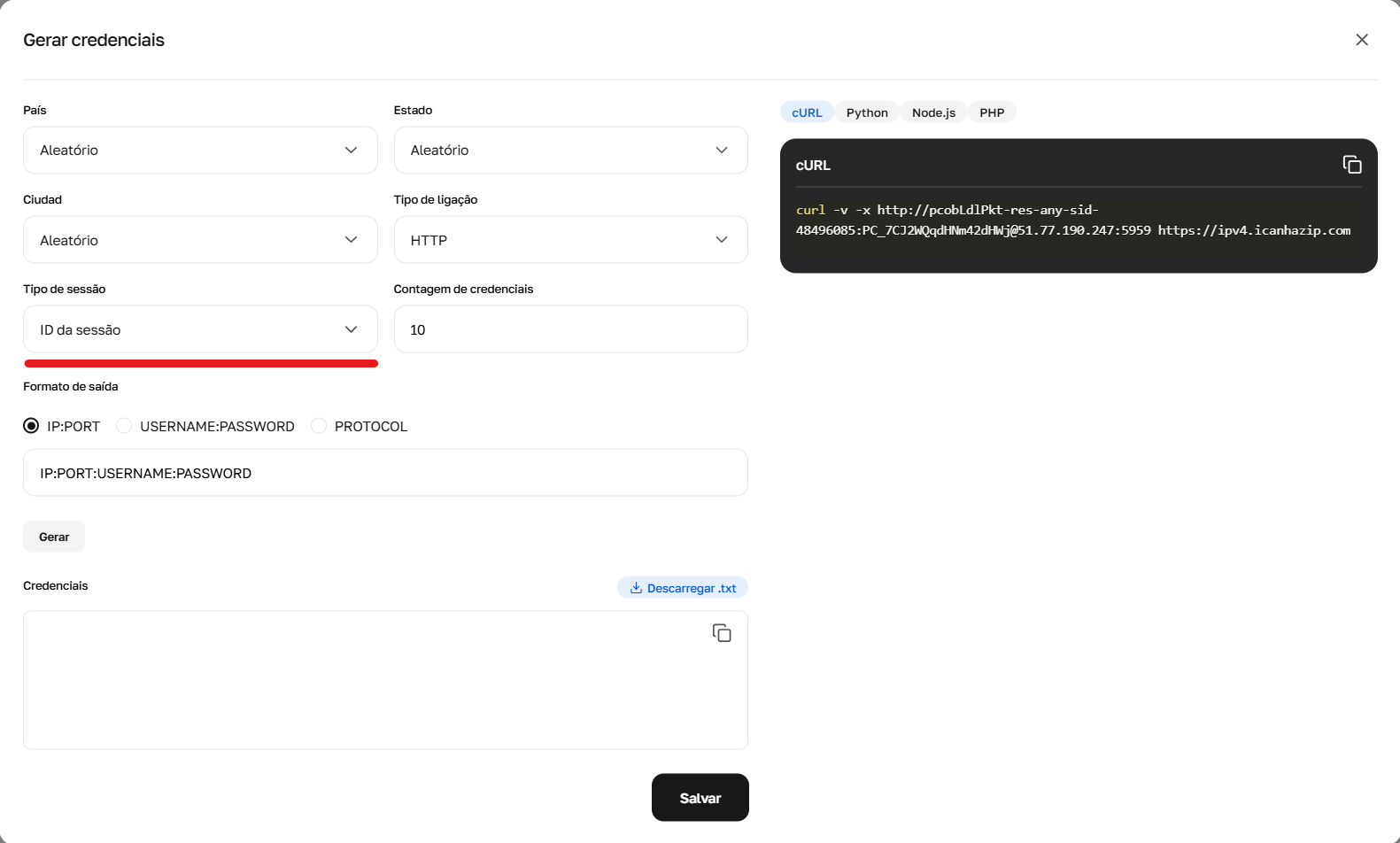
Fig. 2. Item de seleção do tipo de sessão no gerador: aleatória, curta e longa.
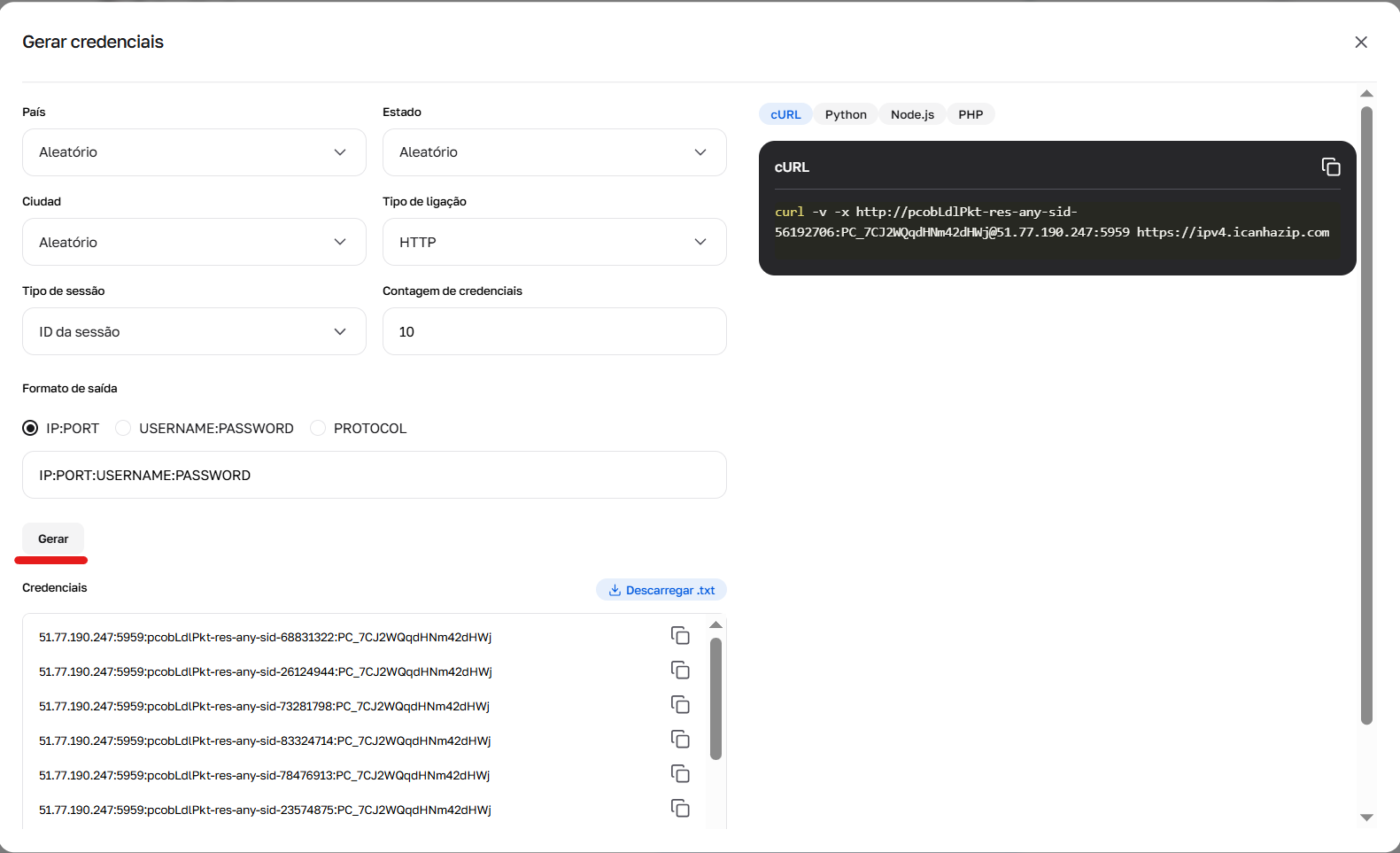
Fig. 3. Botão de geração de dados para conexão.
⚠️ Detalhe importante sobre portas: Ao contrário de outros serviços, nós separamos as portas para maior estabilidade:
Para requests (HTTP/HTTPS), utilize a porta 5959.
Para clientes SOCKS5, utilize a porta 9595.
👉 Mais detalhes sobre rotação para proxies residenciais podem ser lidos aqui.
💻 Parte 2. Cenário «Parsing»: Auto-rotação (Random IP)
Tarefa: Fazer 10 requisições a um site, e que a cada vez o site nos veja como um novo usuário. Antigamente, você precisaria de uma lista de 10 proxies. Com o CyberYozh App, você precisa de apenas uma linha com o prefixo -res-any.
import requests

# Dados do Gerador (Modo Random IP)
# Observe a porta 5959 para HTTP!
PROXY_HOST = "51.77.190.247"
PROXY_PORT = "5959"
PROXY_USER = "pcJcWhGag4-res-any" # O prefixo -res-any ativa a rotação
PROXY_PASS = "sua_senha"

proxy_url = f"http://{PROXY_USER}:{PROXY_PASS}@{PROXY_HOST}:{PROXY_PORT}"

proxies = {
    "http": proxy_url,
    "https": proxy_url
}

url = "https://httpbin.org/ip" # Site que mostrará nosso IP

print("--- Iniciando parsing com rotação ---")

for i in range(5):
    try:
        # A cada vez, chamando o mesmo link, o CyberYozh fornecerá um novo IP
        response = requests.get(url, proxies=proxies, timeout=10)
        current_ip = response.json()['origin']
        print(f"Requisição {i+1}: Seu IP externo -> {current_ip}")
    except Exception as e:
        print(f"Erro: {e}")
🚀 Parte 3. Cenário «Contas»: Sessões Sticky (Long Session)
Tarefa: Logar no site e navegar pelas páginas internas por 30 minutos, sem mudar o IP, para não receber ban por atividade suspeita.
No gerador do CyberYozh App, selecione «Sessão longa». O sistema fornecerá um login com um token exclusivo (por exemplo, ...-resfix-us-nnid-9d016...). Enquanto você usar esse login — o IP será invariável (por até 6 horas).
import requests

# Dados do Gerador (Modo Long Session)
# O login tornou-se longo — o ID da sessão está embutido nele
PROXY_USER = "pcJcWhGag4-resfix-us-nnid-9d016abcd"
PROXY_PASS = "sua_senha"
PROXY_HOST = "51.77.190.247"
PROXY_PORT = "5959"

proxy_url = f"http://{PROXY_USER}:{PROXY_PASS}@{PROXY_HOST}:{PROXY_PORT}"

# Usamos requests.Session para salvar cookies e headers
session = requests.Session()
session.proxies = {
    "http": proxy_url,
    "https": proxy_url
}
# Mimicamos um navegador
session.headers.update({
    "User-Agent": "Mozilla/5.0 (Windows NT 10.0; Win64; x64)..."
})

print("--- Trabalhando em uma única sessão ---")

# Passo 1. Entramos na principal (obtemos o IP)
r1 = session.get("https://httpbin.org/ip")
ip1 = r1.json()['origin']
print(f"Passo 1: Nosso IP {ip1}")

# Passo 2. Fazemos algo útil (o IP deve permanecer o mesmo)
r2 = session.get("https://httpbin.org/ip")
ip2 = r2.json()['origin']
print(f"Passo 2: Nosso IP {ip2}")

if ip1 == ip2:
    print("Sucesso! A sessão está sendo mantida, você pode trabalhar com a conta com segurança.")
else:
    print("Atenção! O IP mudou (verifique as configurações do gerador).")
📱 Parte 4. Proxies Móveis (Private 4G/LTE): Gerenciando o modem via código
Com os proxies Residenciais Rotativos tudo é simples: você chama um link e nosso sistema fornece um novo IP do pool. Com os Proxies Móveis Privados (Private) a mecânica é outra. Você tem um modem USB real. Para mudar o IP, esse modem precisa ser reiniciado fisicamente (reconectado à torre de celular).
No CyberYozh App, para as portas privadas (canais), fornecemos um link de API especial. Ao acessá-lo — o modem entrará em reinicialização.
Principal detalhe: A mudança de IP em proxies móveis leva tempo (10-20 segundos). Se o seu script não souber esperar, ele falhará com um erro ConnectionError.
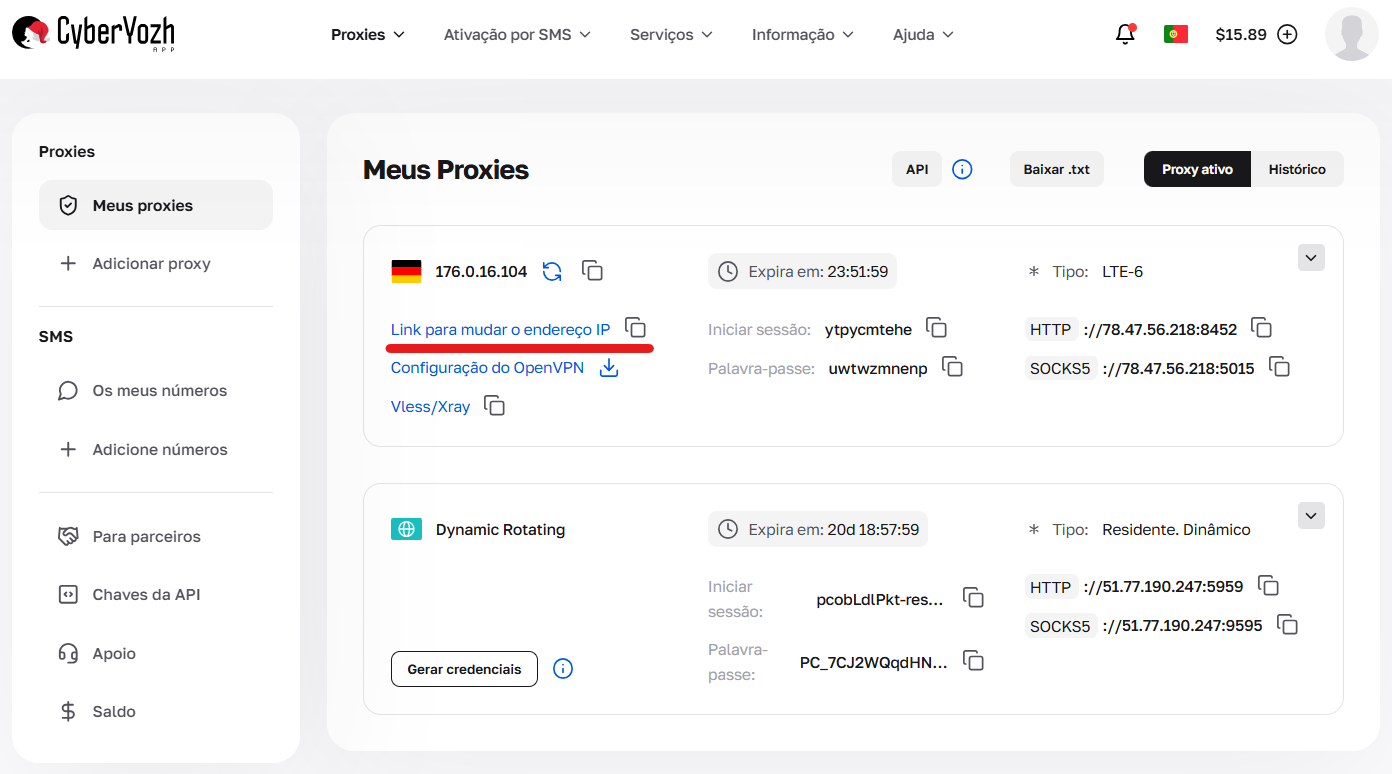
Fig. 4. Link para mudança de endereço IP no cartão do proxy móvel dedicado (Private).
Implementação da função Reboot (Mudança de IP)
Vamos escrever uma função que acessa o link de API e coloca o script em pausa enquanto o modem procura uma nova torre.
import requests
import time

# --- CONFIGURAÇÕES DA ÁREA DO CLIENTE CYBERYOZH APP ---
MOBILE_PROXY = "http://LOGIN:PASS@IP:PORT" # Seus dados de acesso
ROTATION_LINK = "https://app.cyberyozh.com/api/v1/..." # Link do campo «Link para mudança de endereço IP»

def change_mobile_ip(api_link):
    """
    Função para reiniciar o modem móvel.
    """
    print(f"♻️ Iniciando a mudança de IP...")
    try:
        # 1. Enviamos o sinal para reinicialização
        r = requests.get(api_link)

        if r.status_code == 200:
            print("✅ Comando aceito pelo modem.")
        else:
            print(f"⚠️ Erro de API: {r.status_code}")
            return False

        # 2. MOMENTO CRÍTICO: Esperamos a reinicialização
        # O modem precisa de tempo para cortar a conexão e encontrar uma nova torre.
        # Geralmente são 10-20 segundos.
        wait_time = 15
        print(f"⏳ Aguardando {wait_time} seg até o modem reconectar...")
        time.sleep(wait_time)
        return True

    except Exception as e:
        print(f"Erro ao solicitar a API: {e}")
        return False

# --- EXEMPLO DE USO ---

proxies = {"http": MOBILE_PROXY, "https": MOBILE_PROXY}

# Passo 1. Trabalhamos com o IP atual
try:
    ip_old = requests.get("https://httpbin.org/ip", proxies=proxies, timeout=10).json()['origin']
    print(f"IP antigo: {ip_old}")
except:
    print("O proxy ainda não está disponível ou há erro de rede.")

# Passo 2. Mudamos o IP (se recebermos ban ou terminarmos o ciclo)
change_mobile_ip(ROTATION_LINK)

# Passo 3. Verificamos o novo IP
try:
    # Importante: aqui pode ocorrer um erro se 15 segundos não forem suficientes.
    # O ideal é adicionar um ciclo de retries (como na Parte 3).
    ip_new = requests.get("https://httpbin.org/ip", proxies=proxies, timeout=10).json()['origin']
    print(f"Novo IP: {ip_new}")
except Exception as e:
    print("O modem ainda não subiu, tente aumentar o time.sleep()")
💡 Hack: Passive OS Fingerprint (Substituição de impressão digital)
Para os proprietários de planos Private no CyberYozh App, está disponível um recurso incrível — Passive OS Fingerprint. Se você está fazendo o parsing da versão móvel de um site (por exemplo, Instagram ou TikTok), o site verifica os headers TCP/IP. Seria estranho se seu User-Agent dissesse "Sou um iPhone" e os pacotes de rede dissessem "Sou um Windows Server".
Para aumentar a confiança, sincronize os headers no Python:
headers = {
    # Este User-Agent deve coincidir com a configuração de Fingerprint na área do cliente CyberYozh!
    "User-Agent": "Mozilla/5.0 (iPhone; CPU iPhone OS 16_0 like Mac OS X)..."
}

# Se no painel o perfil "iOS" estiver ativado e você enviar este header —
# para o site você parecerá um usuário de iPhone 100% real com internet LTE.
⚠️ Aviso importante para proxies Shared
Se você comprou o plano de Proxies MóveisShared (Compartilhados), o código acima com o link de API não funcionará.
Por que: Outras pessoas estão usando o mesmo modem compartilhado. Se você o reiniciar, elas ficarão sem internet.
Como trabalhar: Apenas faça as requisições em um loop
while True. O sistema mudará o IP automaticamente por timer (a cada 5-10 minutos). Você só precisa tratar os erros de conexão nos momentos da mudança.
👉 Mais detalhes sobre proxies móveis podem ser lidos aqui.
🛡 Parte 5. Erros comuns na integração
Mesmo com uma ferramenta tão prática, podem ocorrer contratempos. Aqui estão os top-3 problemas relatados ao nosso suporte e como resolvê-los no código:
Erro
ProxyErrorou conexão resetada:Causa: Você confundiu as portas.
Solução: Verifique se no Python
requestsvocê está usando a porta 5959 (HTTP). A porta 9595 é destinada apenas para clientes SOCKS (como Telegram ou Proxifier); a bibliotecarequeststrabalha com SOCKS5 de forma instável sem módulos adicionais.
O IP muda com muita frequência (no modo Sticky):
Causa: Você está usando o login
-res-anyem vez do token gerado.Solução: Volte ao Gerador, selecione «Sessão longa» e copie a string completa do login com o token
nnid.
Falha na autenticação (Authentication Failed):
Causa: Espaço extra.
Solução: Ao copiar do painel, muitas vezes um espaço invisível é capturado no final do login ou da senha. A função
strip()no Python salvará seus nervos:PROXY_USER = "pcJcWhGag4-res-any ".strip() # Remove os espaços
Conclusão
O uso de Proxies Residenciais Rotativos e Móveis Privados do CyberYozh App livra você da necessidade de escrever rotadores de código complexos.
Precisa de parsing? Use o prefixo
anye obtenha um milhão de IPs.Precisa de gestão de contas? Use o prefixo
fixe obtenha estabilidade.
👉 Experimente agora mesmo: Vá até a seção «Meus proxies», gere as credenciais para Proxies Residenciais Rotativos ou use o link de mudança de IP em Proxies Móveis Privados e execute o código acima.
