
Guia Passo a Passo para Configurar um Upstream Proxy para Análise de Tráfego
Fiddler Classic — é uma ferramenta lendária no arsenal de qualquer desenvolvedor, testador ou especialista em segurança. Sua principal tarefa é funcionar como um proxy de depuração, interceptando e analisando todo o tráfego HTTP/HTTPS entre o seu computador e a internet. Mas e se você precisar que o próprio Fiddler acesse a rede através de outro servidor proxy externo?
Essa funcionalidade é chamada de Upstream Proxy ou Gateway, e é essencial quando você precisa:
- Analisar tráfego de uma localidade específica (GEO): Verificar quais requisições seu aplicativo envia se for executado da Alemanha ou do Brasil.
- Simular a experiência do usuário: Ver como um site funciona para um usuário de outro país.
- Testar o roteamento de rede: Garantir que o aplicativo funcione corretamente ao passar o tráfego por gateways corporativos e configurações específicas.
- Garantir privacidade e segurança durante a depuração e análise de requisições.
Neste guia, mostraremos passo a passo como configurar o Fiddler para trabalhar através de um servidor proxy externo.
Configuração Passo a Passo do Proxy Externo no Fiddler
O processo é simples, mas exige atenção. O Fiddler atuará como um proxy local para o seu sistema e, por sua vez, direcionará o tráfego através do proxy externo que você especificar.
Passo 1: Coletar as Credenciais do Proxy
O primeiro e mais importante passo é garantir que você tenha o conjunto completo de dados para autorização. Essas «chaves» permitirão que seu aplicativo ou navegador se conecte ao servidor proxy e direcione o tráfego através dele.
Certifique-se de preparar os seguintes dados:
- Endereço IP (servidor host)
- Porta para conexão
- Login e senha para autorização
- Tipo de protocolo (HTTP ou SOCKS5)
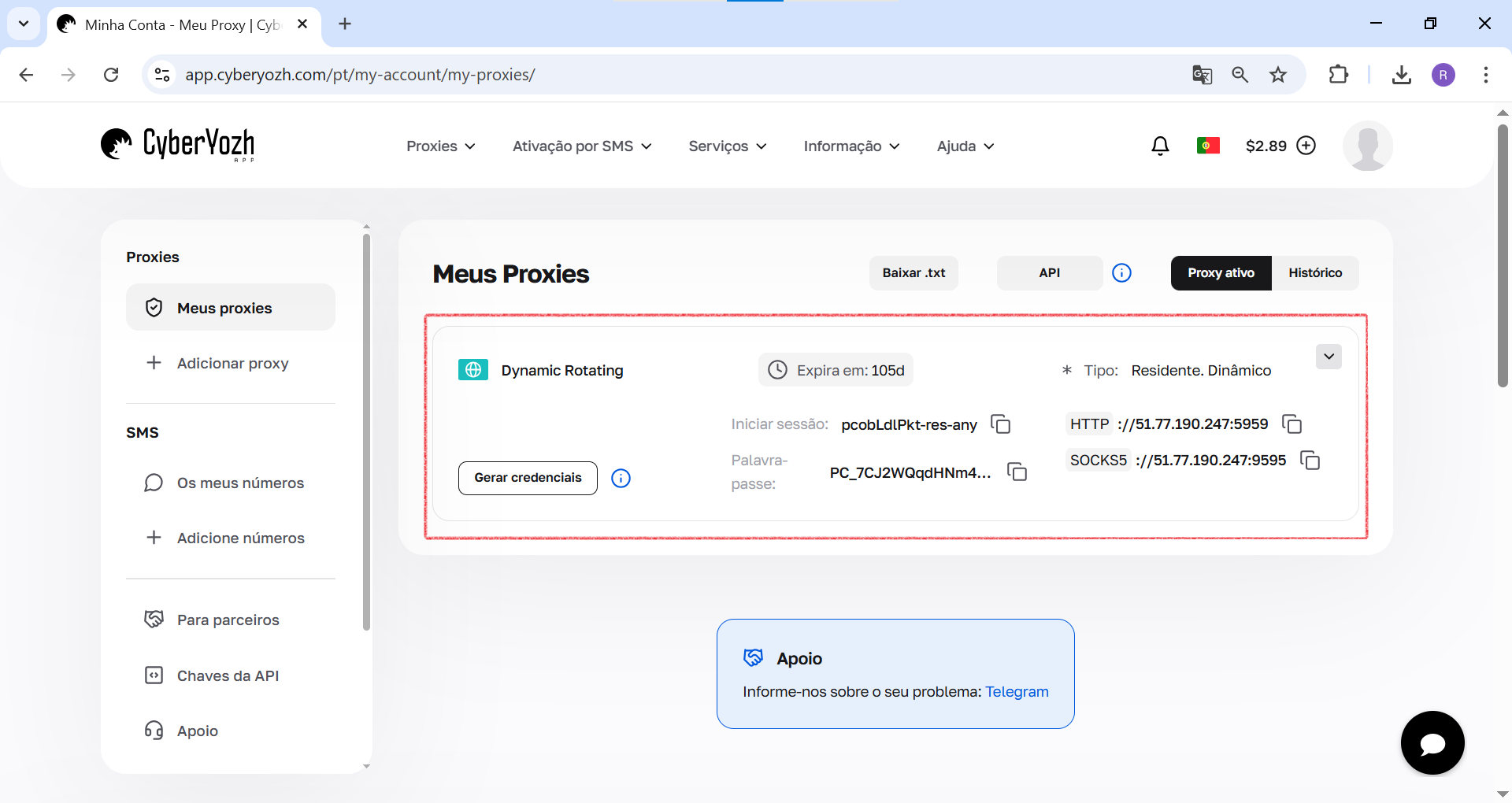 Fig. 1. Esta captura de tela mostra onde, no painel de controle do CyberYozh App, estão localizados todos os campos necessários para a conexão ao servidor proxy.
Passo 2: Abrir as Configurações do Fiddler
- Inicie o Fiddler Classic.
- No menu superior, vá em «Tools» -> «Options...».
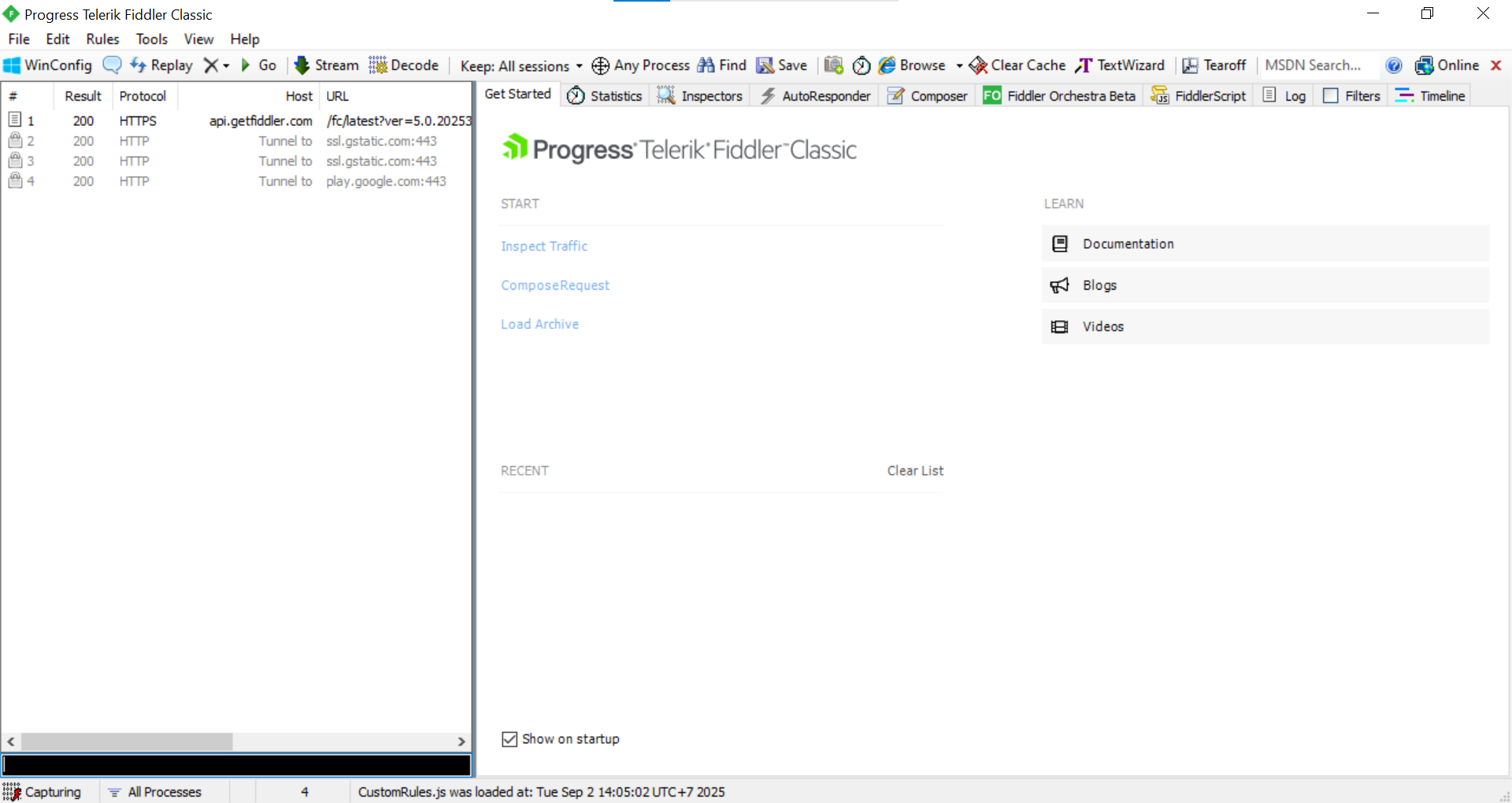 Fig. 2. Esta captura de tela mostra a interface principal de trabalho do Fiddler Classic antes de iniciar a configuração.
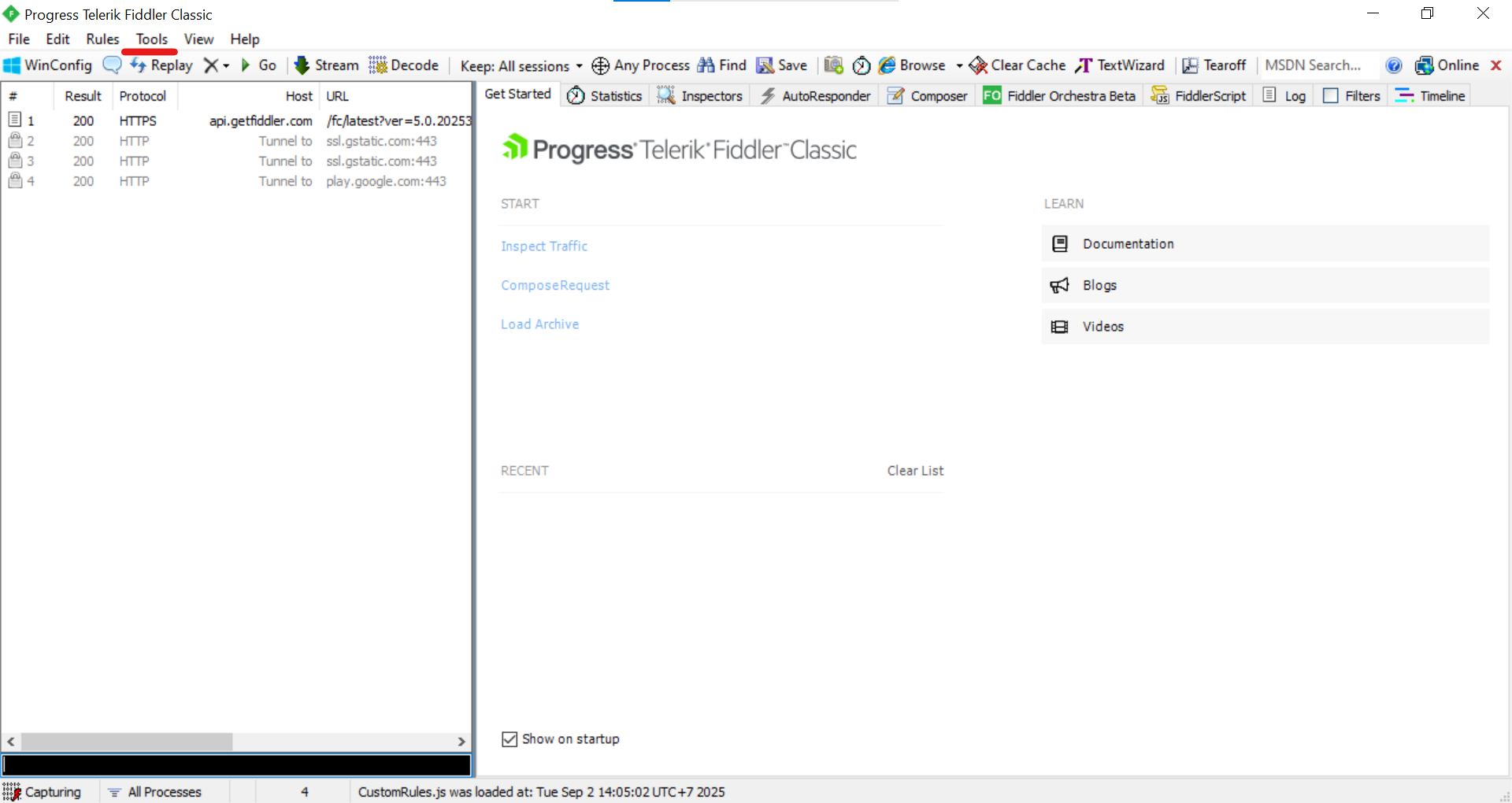 Fig. 3. Esta captura de tela mostra o primeiro passo da configuração, onde é necessário selecionar a seção «Tools» no menu superior.
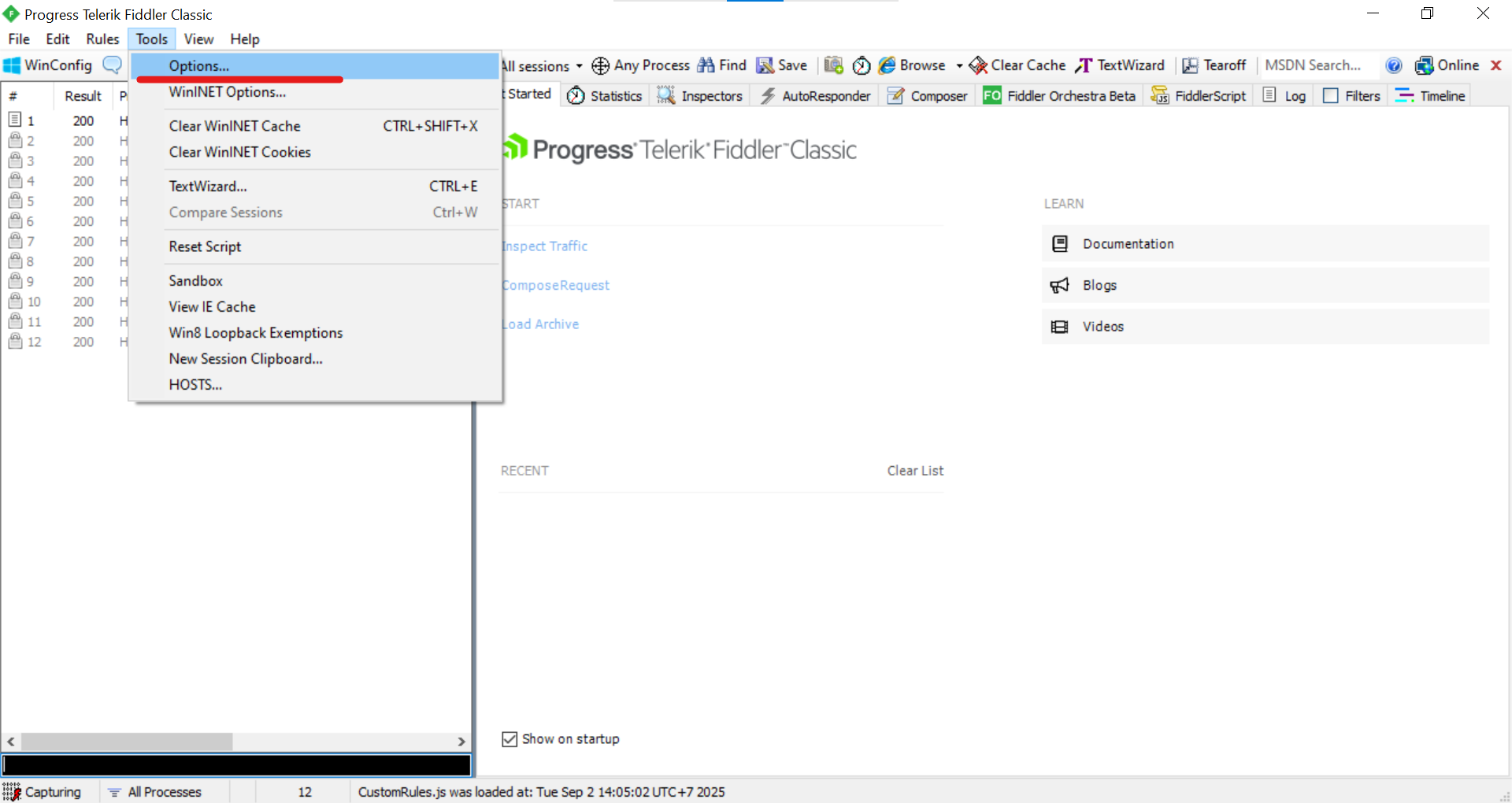 Fig. 4. Esta captura de tela mostra o menu suspenso «Tools», onde você deve escolher o item «Options...» para acessar as configurações.
Passo 3: Navegar até as Configurações de Gateway
- Na janela «Options» que se abriu, vá para a aba «Gateway». É aqui que o gateway de proxy externo é configurado.
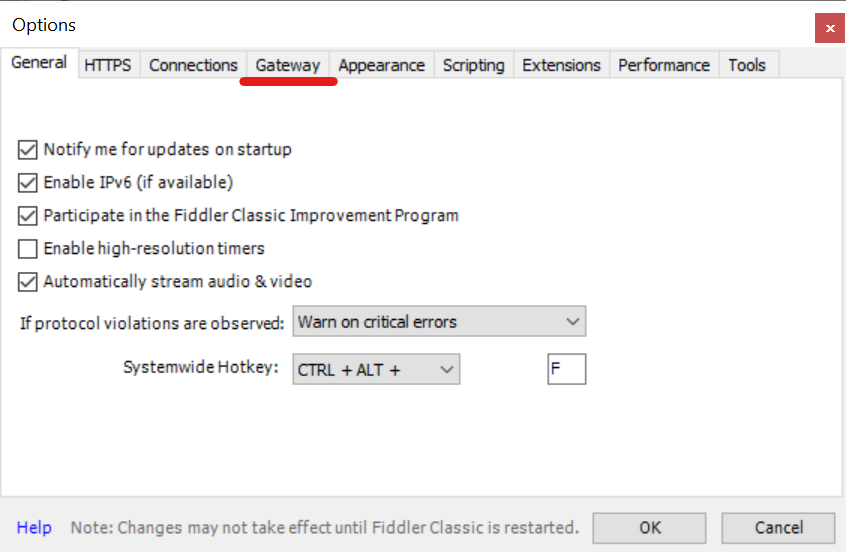 Fig. 5. Esta captura de tela mostra a janela «Options», onde é necessário acessar a aba «Gateway» para a configuração do servidor proxy externo.
Passo 4: Configuração Manual do Proxy
- Na aba «Gateway», selecione a opção «Manual Proxy Configuration».
- Um campo «Proxy string» aparecerá. O Fiddler suporta regras complexas, mas para a maioria das tarefas, um formato simples é suficiente.
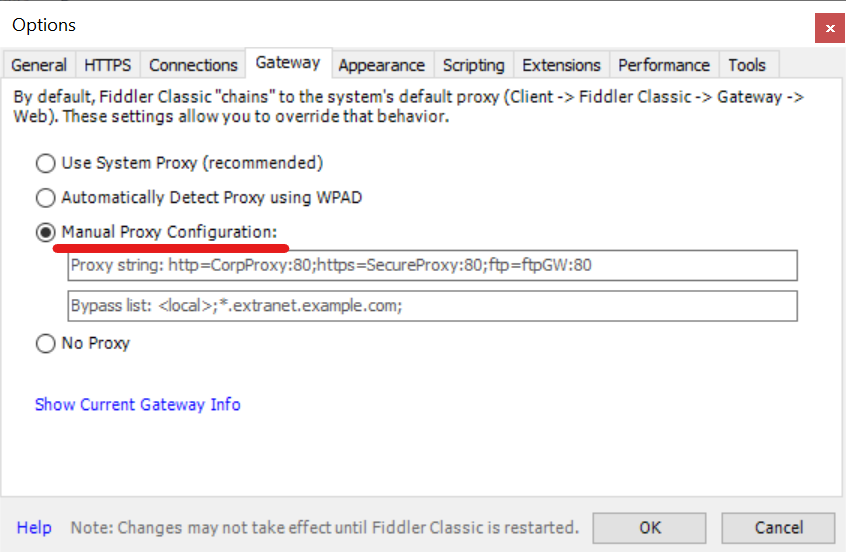 Fig. 6. Esta captura de tela mostra a aba «Gateway», onde o modo «Manual Proxy Configuration» foi ativado para a entrada manual de dados.
Passo 5: Inserir o Endereço e Salvar
- No campo «Proxy string», insira o endereço do seu servidor proxy no formato
IP:PORTA. - Clique em «OK» para salvar as configurações. O Fiddler pode solicitar a reinicialização para aplicar as alterações.
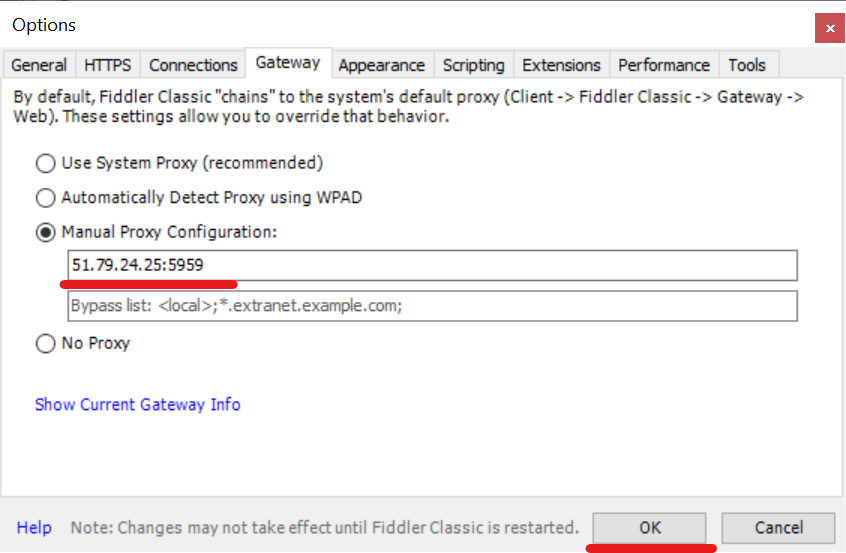 Fig. 7. Esta captura de tela mostra a etapa final da configuração no Fiddler: o endereço IP e a porta do proxy foram inseridos no campo «Proxy string», após o que é necessário clicar em «OK».
Passo 6: Autorização no Navegador
Agora vem a parte mais interessante. O Fiddler começou a redirecionar o tráfego através do proxy especificado por você.
- Abra qualquer navegador (ele deve estar configurado para usar proxies do sistema, que é o comportamento padrão).
- Ao tentar acessar qualquer site, o navegador exibirá uma janela de autorização.
- Importante: É o Fiddler quem está solicitando o login e a senha do seu servidor proxy externo para transmiti-los adiante. Insira suas credenciais.
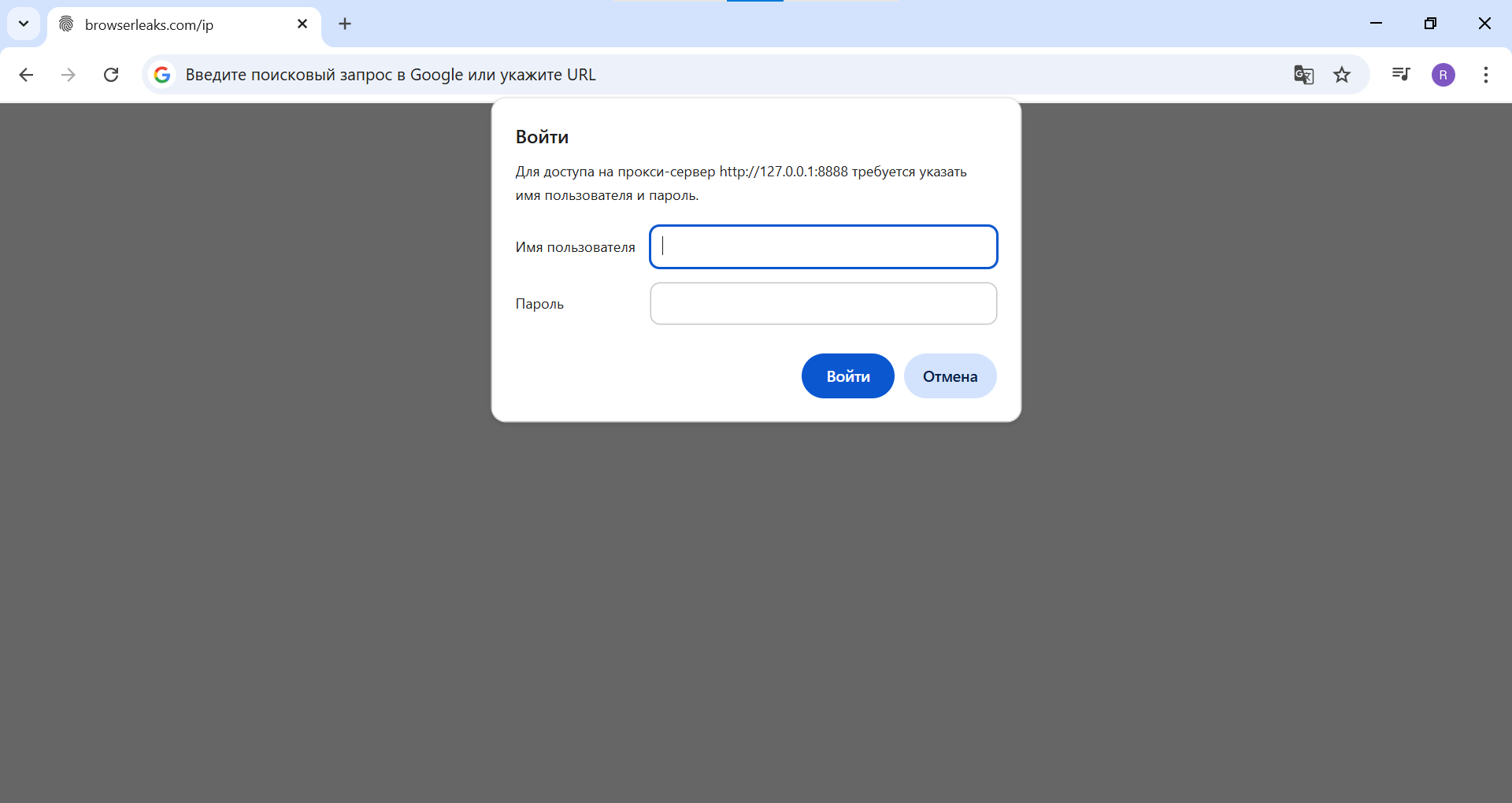 Fig. 8. Esta captura de tela mostra a janela de autorização do sistema que aparece no navegador. Nesta fase, os campos de usuário e senha ainda estão vazios.
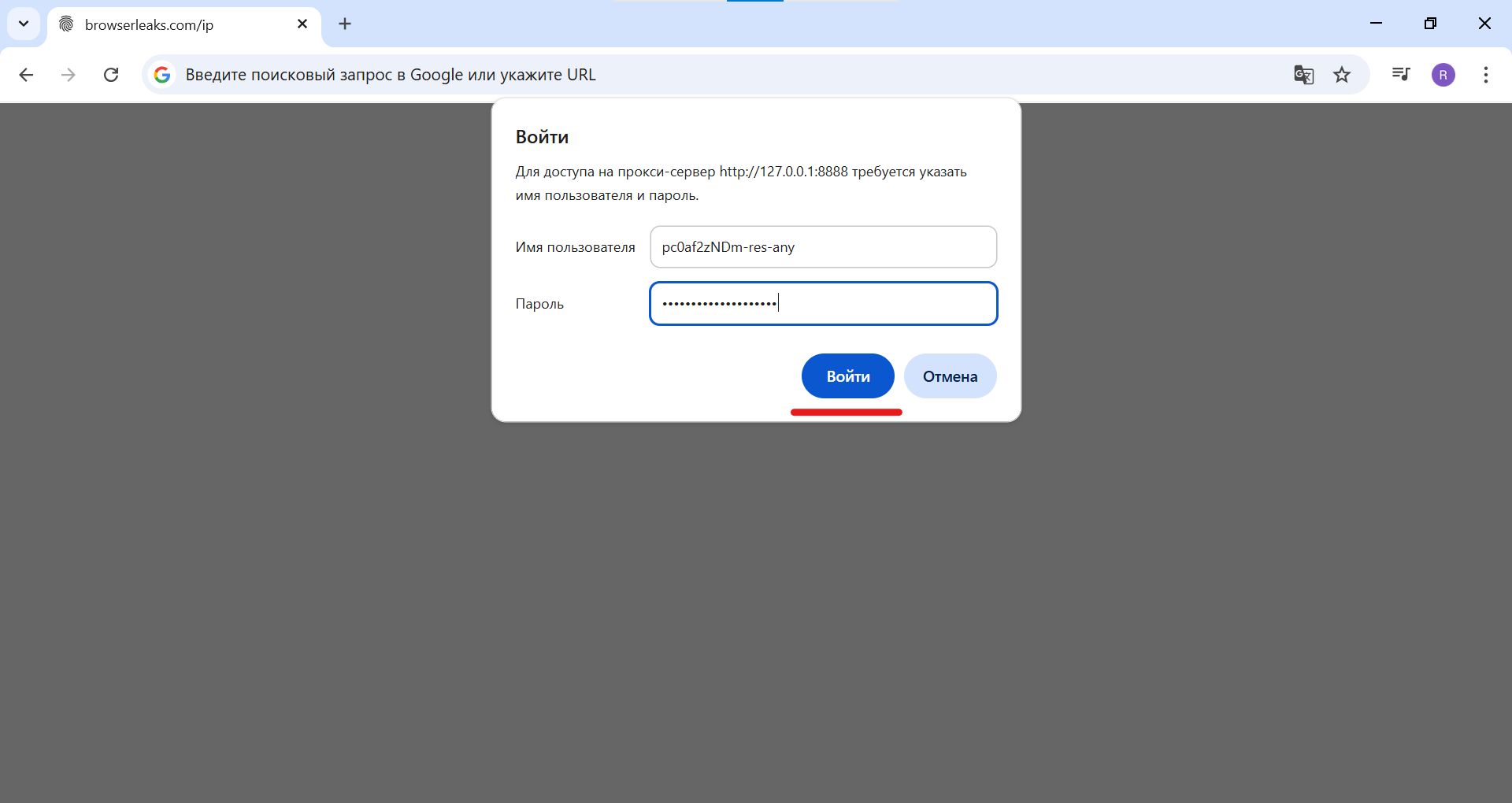 Fig. 9. Esta captura de tela mostra o processo de inserção das credenciais (usuário e senha) do servidor proxy externo na janela de autorização.
Passo 7: Verificar o Resultado
- Após a autorização bem-sucedida, a página será carregada.
- Acesse qualquer site de verificação de IP (por exemplo,
browserleaks.com/ip). - Certifique-se de que o endereço IP e a geolocalização exibidos correspondem aos dados do seu proxy externo. Se você estiver usando proxies residenciais rotativos, o endereço IP pode mudar, mas a geolocalização deve permanecer a mesma.
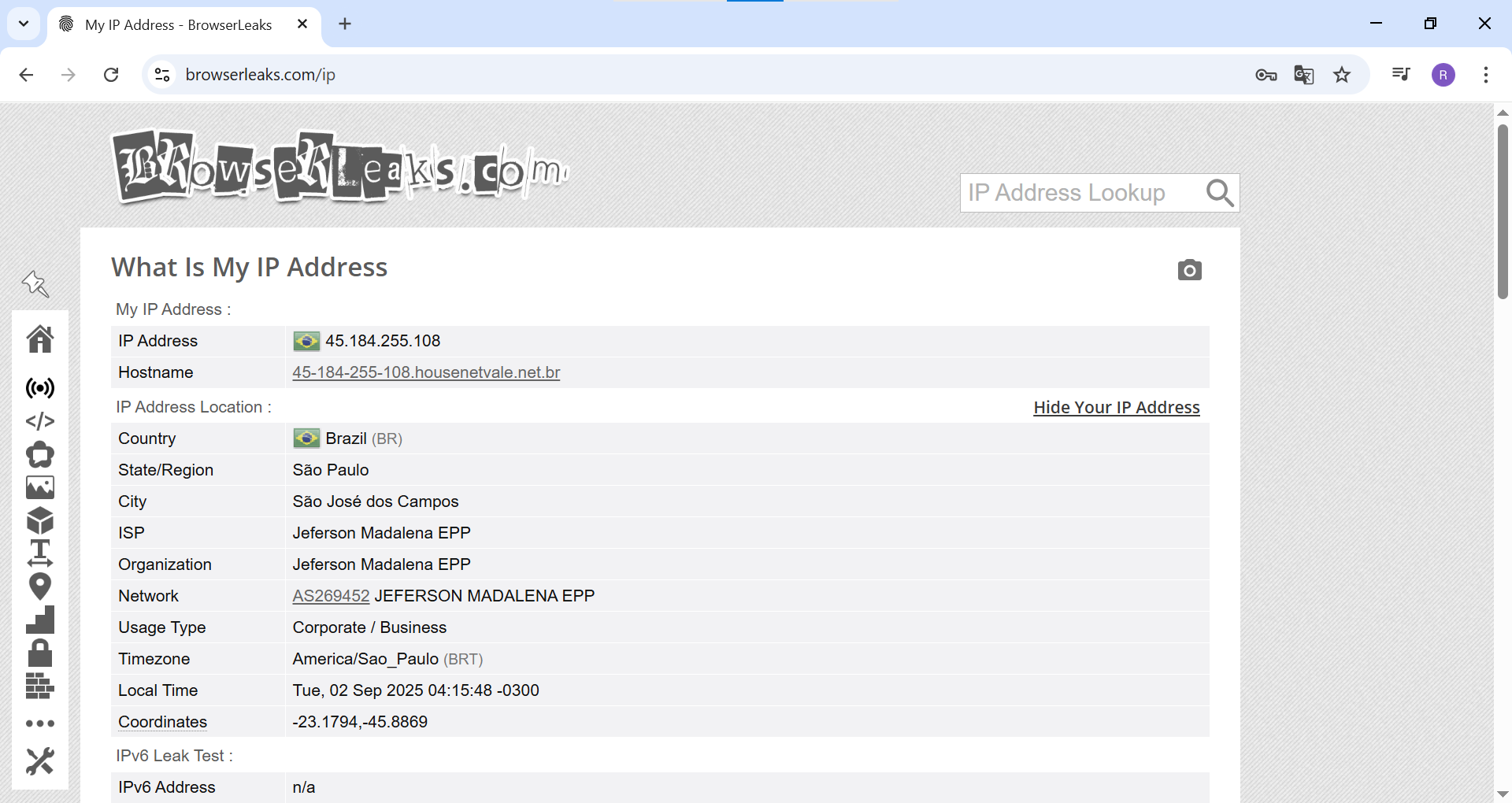 Fig. 10. Esta captura de tela mostra o resultado final. O site browserleaks.com confirma que o navegador está funcionando através do proxy externo, exibindo seu endereço IP e geolocalização.
Pronto! Agora todo o tráfego interceptado pelo Fiddler passará pelo servidor proxy especificado, e você poderá analisar as requisições como se estivesse em outra parte do mundo.
😎 Dica Profissional: Tráfego HTTPS
Lembre-se que para uma análise completa do tráfego HTTPS, o Fiddler deve descriptografá-lo. Para isso, nas configurações («Tools» -> «Options...» -> «HTTPS»), é necessário ativar a opção «Decrypt HTTPS traffic» e instalar o certificado raiz do Fiddler como confiável.
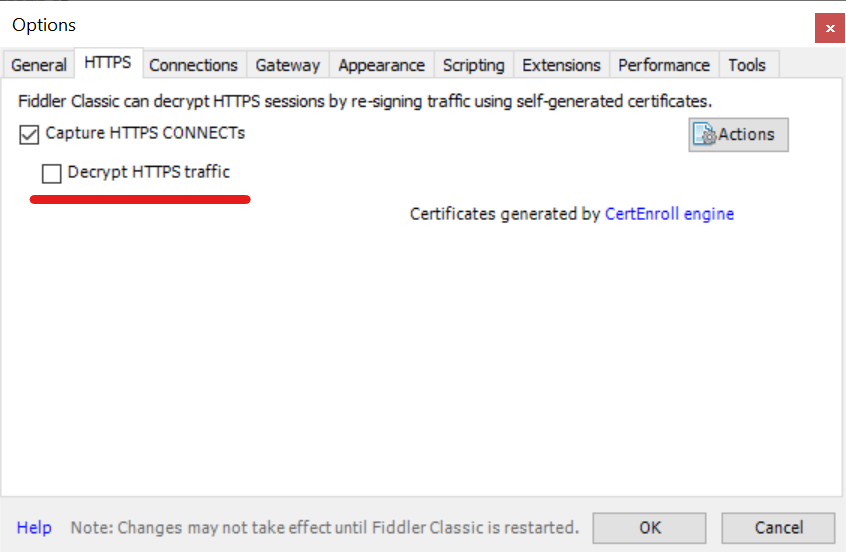 Fig. 11. Esta captura de tela mostra a janela de configurações do Fiddler, aba «HTTPS», onde é necessário ativar a opção «Decrypt HTTPS traffic» para a descriptografia do tráfego protegido.
Conclusão
A configuração do Upstream Proxy transforma o Fiddler de um poderoso depurador em uma ferramenta universal para testes e análises baseadas em geolocalização. Esta função é indispensável para todos que trabalham com projetos internacionais e desejam entender como seus aplicativos se comportam em diferentes condições de rede.
👉 Precisa de proxies confiáveis para o Fiddler? Nossos proxies residenciais e móveis são ideais para tarefas de depuração e testes, garantindo endereços IP altamente confiáveis de qualquer lugar do mundo e uma conexão estável.
