
Guia Completo de Configuração de Upstream Proxy para Depuração e Geo-teste
O Charles Proxy — é um verdadeiro canivete suíço no arsenal de qualquer pessoa que trabalhe com tráfego web. É um poderoso proxy de depuração (debugging proxy) que é instalado no seu computador e permite interceptar, inspecionar, modificar e reproduzir todo o tráfego HTTP/HTTPS entre o seu dispositivo e a internet. Mas e se, para fins de depuração, você precisar que o próprio Charles acesse a rede não pelo seu IP, mas por um endereço IP localizado, por exemplo, nos EUA ou no Brasil?
É exatamente para isso que o Charles possui a função External Proxy Settings. Ela permite configurar o chamado Upstream Proxy (proxy de upstream ou gateway), através do qual passará todo o tráfego interceptado pelo Charles.
Por que um profissional precisa disso?
- Teste geo-específico: Verificar como seu site ou aplicativo móvel exibe conteúdo, preços e anúncios para usuários de um país específico.
- Emulação de usuários reais: Ver quais servidores CDN e endpoints de API são utilizados ao acessar de diferentes geolocalizações.
- Teste de configurações de rede: Avaliar o comportamento do aplicativo em ambientes onde o acesso à internet é roteado através de gateways estritamente definidos.
- Validação de controle de acesso: Verificar as respostas do aplicativo e as regras de controle de acesso usando diversos endereços IP regionais.
Neste guia, vamos analisar passo a passo como configurar o Charles para trabalhar através de um servidor proxy externo, para assumir o controle total não apenas do tráfego em si, mas também de sua origem.
Parte 1: Configuração Passo a Passo de Proxy Externo no Charles
O processo de configuração é lógico e não levará muito tempo. Você precisará dos dados do seu servidor proxy: endereço IP, porta, protocolo (HTTP ou SOCKS) e, se necessário, login e senha.
Passo 1: Coleta de Credenciais do Proxy
O primeiro e mais importante passo — é garantir que você tenha o conjunto completo de dados para autorização. Essas «chaves» permitirão que seu aplicativo ou navegador se conecte ao servidor proxy e direcione o tráfego através dele.
Certifique-se de preparar os seguintes dados:
- Endereço IP (servidor host)
- Porta para conexão
- Login e senha para autorização
- Tipo de protocolo (HTTP ou SOCKS5)
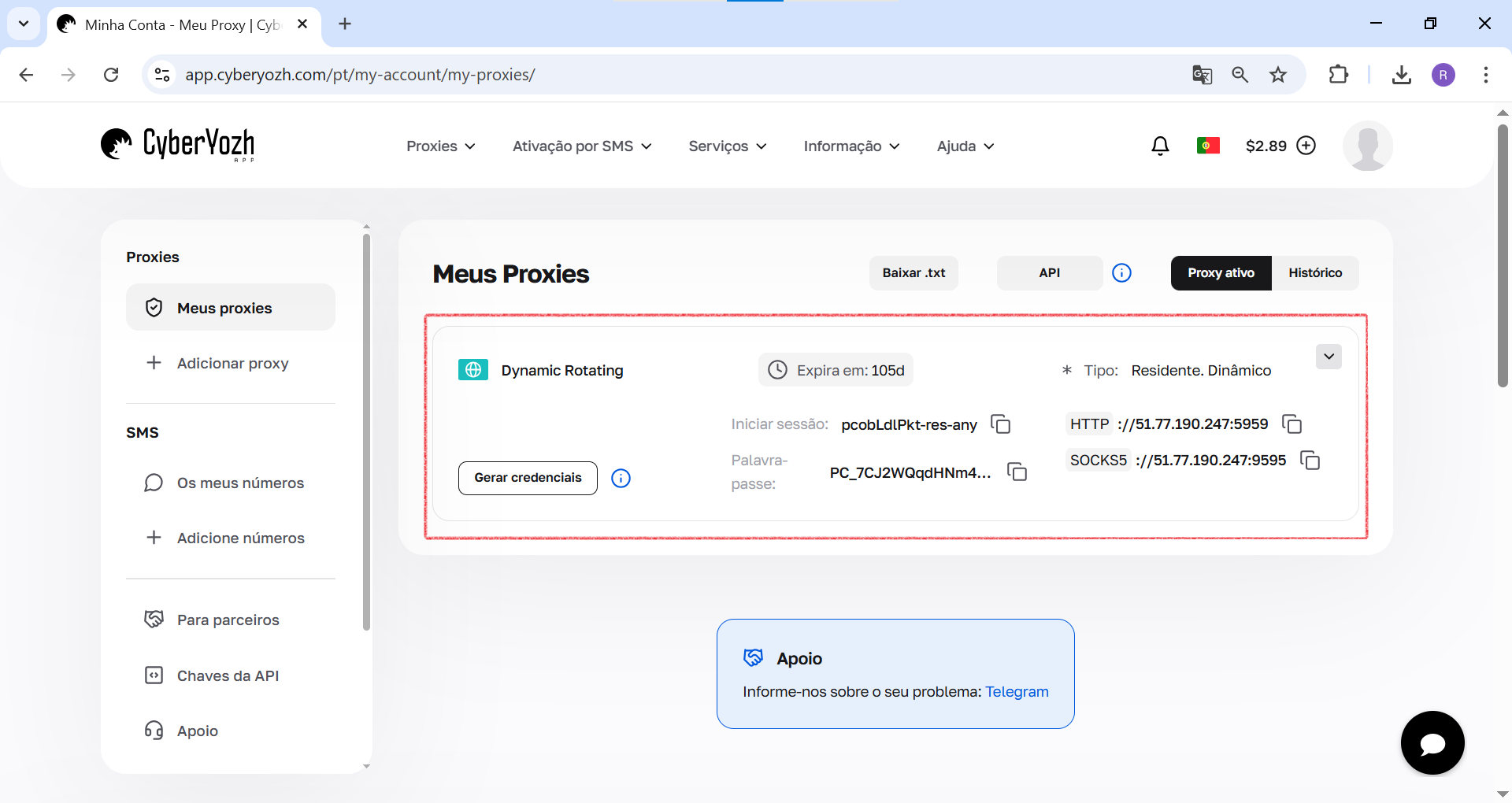 Fig. 1. Esta captura de tela mostra onde, na conta pessoal do CyberYozh App, estão localizados todos os campos necessários para a conexão ao servidor proxy.
Passo 2: Acesso às Configurações de Proxies Externos
Primeiro, é necessário abrir a janela de configurações correspondente no Charles.
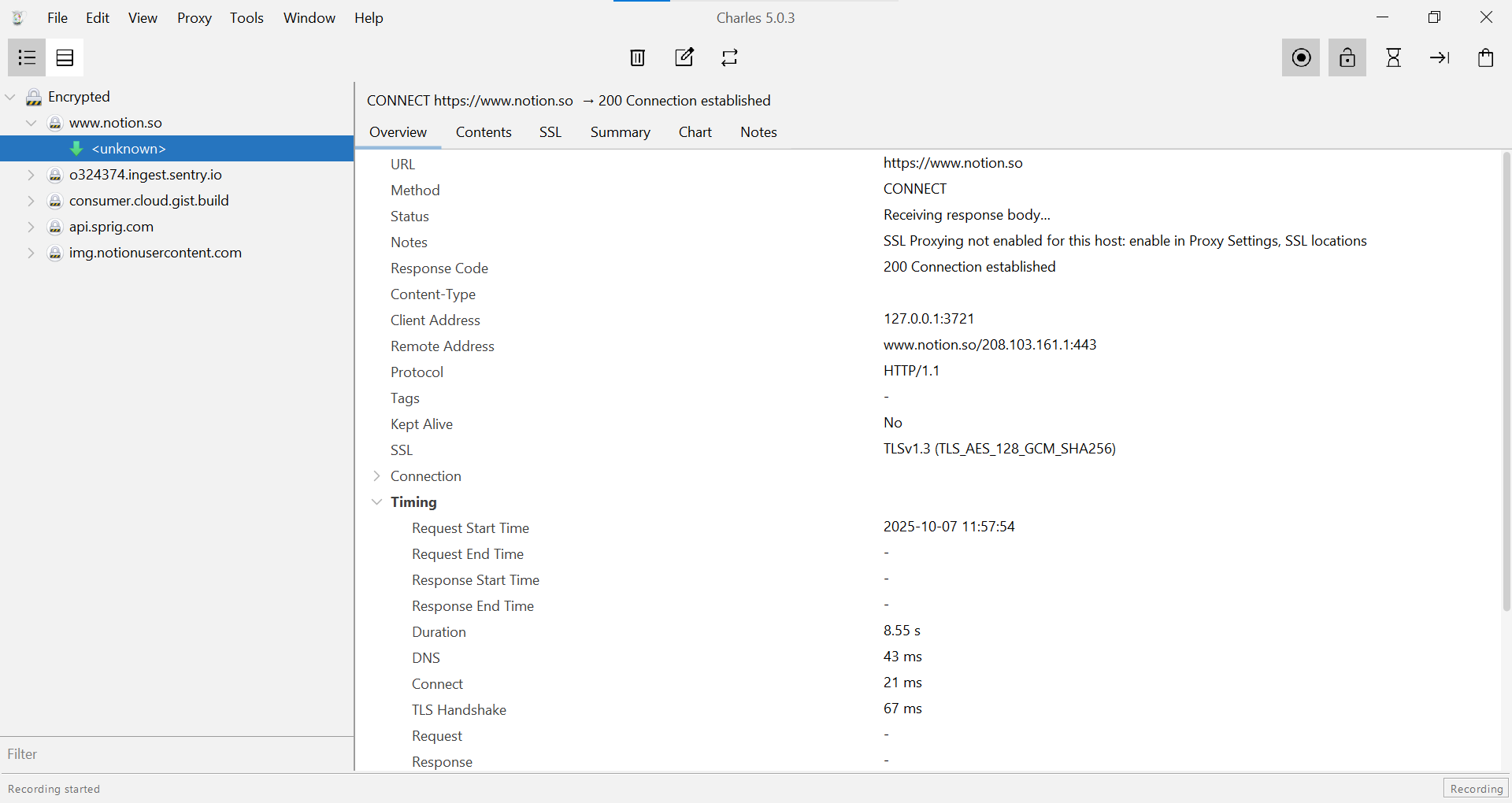 Fig. 2. Esta captura de tela mostra a interface principal do Charles Proxy antes de iniciar a configuração, demonstrando o painel de sessões e a janela com os detalhes da solicitação.
- No menu superior do programa, vá para a seção «Proxy».
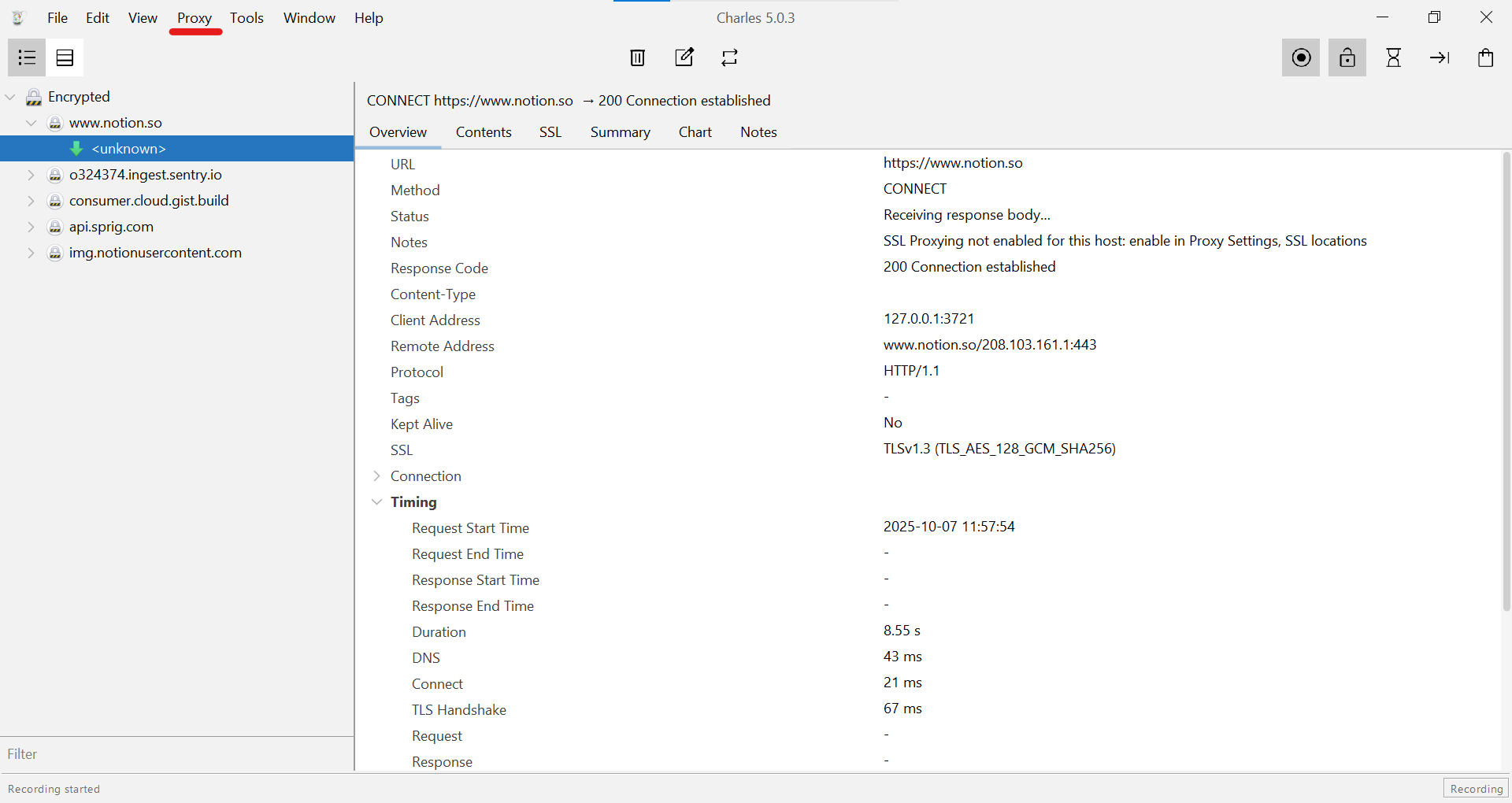 Fig. 3. Esta captura de tela mostra o primeiro passo para acessar as configurações, onde o item «Proxy» está destacado no menu superior do programa.
- Na lista suspensa, selecione o item «External Proxy Settings...».
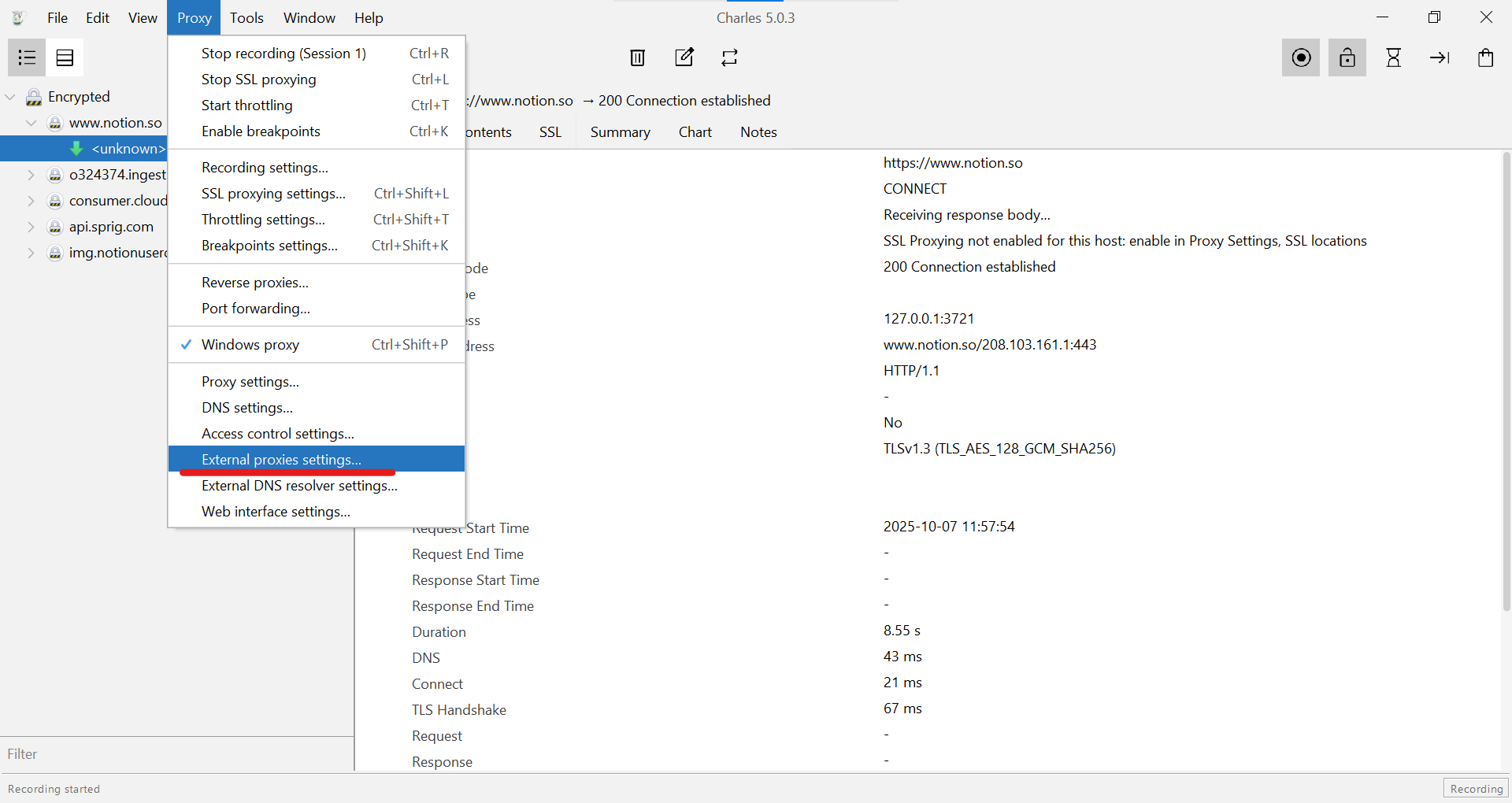 Fig. 4. Esta captura de tela mostra o menu suspenso «Proxy», onde, para prosseguir com a configuração do gateway externo, deve-se selecionar o item «External Proxy Settings...».
Passo 3: Ativação e Escolha do Protocolo
Na janela «External proxies settings» que se abre, você verá as configurações para diferentes protocolos.
- Marque a caixa ao lado de «Use external proxy servers» para ativar a função.
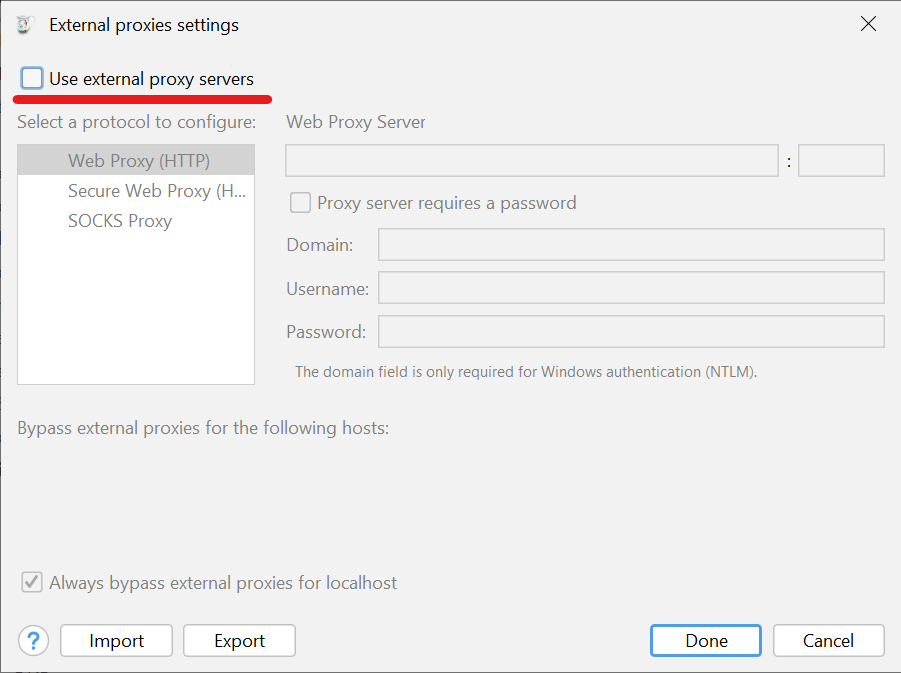 Fig. 5. Esta captura de tela mostra a janela «External proxies settings», onde, para ativar a função, é necessário marcar a caixa ao lado de «Use external proxy servers».
- Selecione o protocolo que você irá utilizar. O Charles permite configurar diferentes proxies para diferentes protocolos simultaneamente.
- Web Proxy (HTTP): Para tráfego HTTP padrão.
- Secure Web Proxy (HTTPS): Para tráfego HTTPS seguro.
- SOCKS Proxy: Protocolo universal que é preferível para muitas tarefas. Recomendamos o uso deste, caso seu provedor de proxy o suporte.
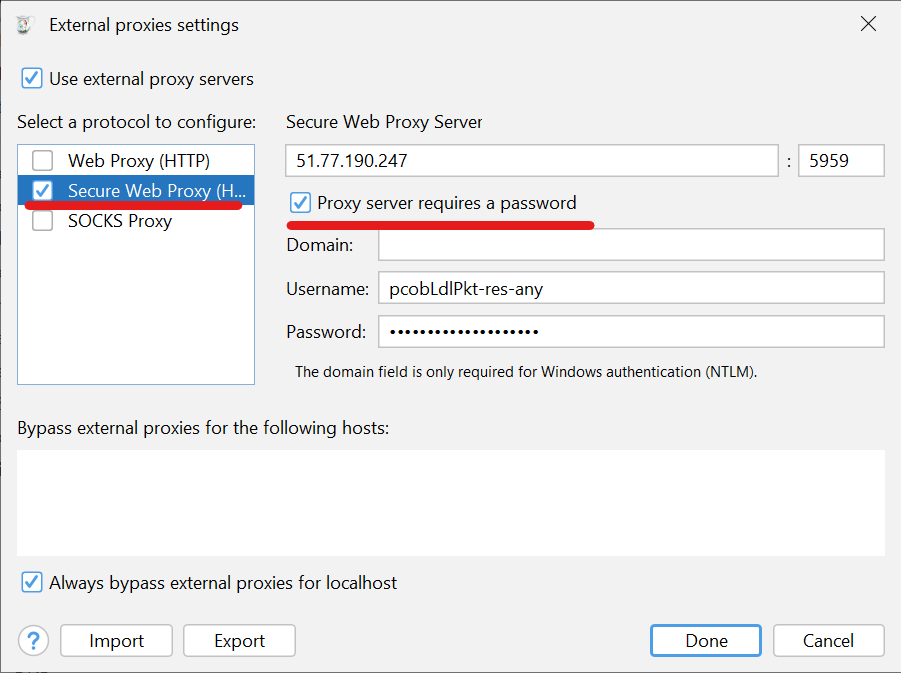 Fig. 6. Esta captura de tela mostra o processo de configuração do proxy HTTPS: o protocolo «Secure Web Proxy (HTTPS)» foi selecionado, os dados do servidor foram inseridos e a caixa de seleção «Proxy server requires a password» foi ativada.
Passo 4: Inserção de Dados do Servidor Proxy
Agora insira os dados do seu proxy. Analisaremos a configuração usando o exemplo do SOCKS Proxy, por ser a opção mais universal.
- Ative a caixa de seleção «SOCKS Proxy».
- Nos campos correspondentes, insira o endereço IP e a porta do seu servidor.
- Se o seu proxy exigir autorização (e proxies de qualidade sempre exigem), marque a caixa ao lado de «Proxy server requires a password».
- Preencha os campos «Username» (Login) e «Password» (Senha).
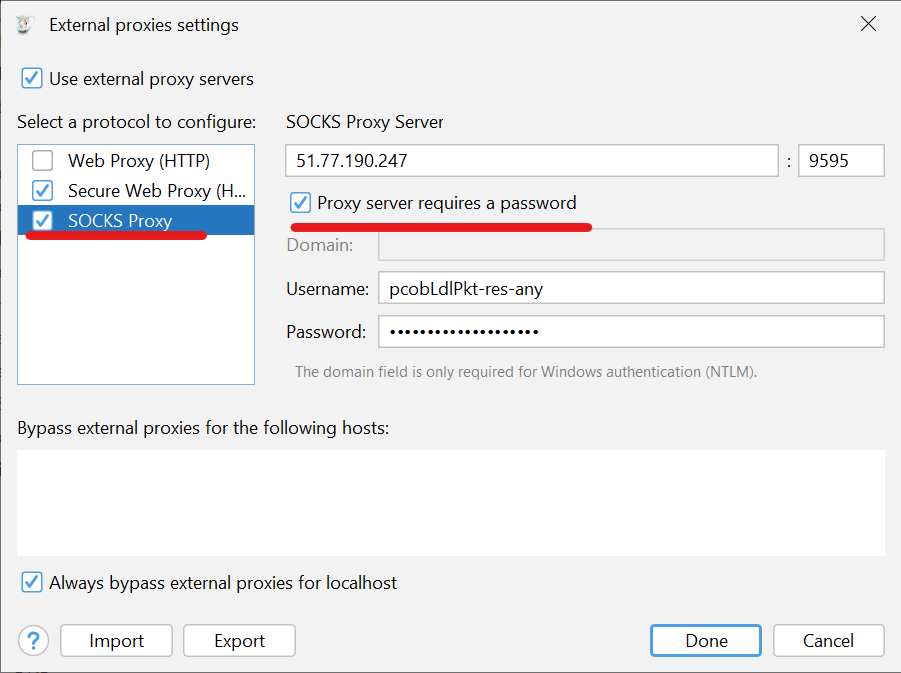 Fig. 7. Esta captura de tela mostra uma configuração alternativa usando o protocolo SOCKS: o item «SOCKS Proxy» foi selecionado e os campos correspondentes para autorização foram preenchidos.
- Após preencher todos os campos, clique em «Done».
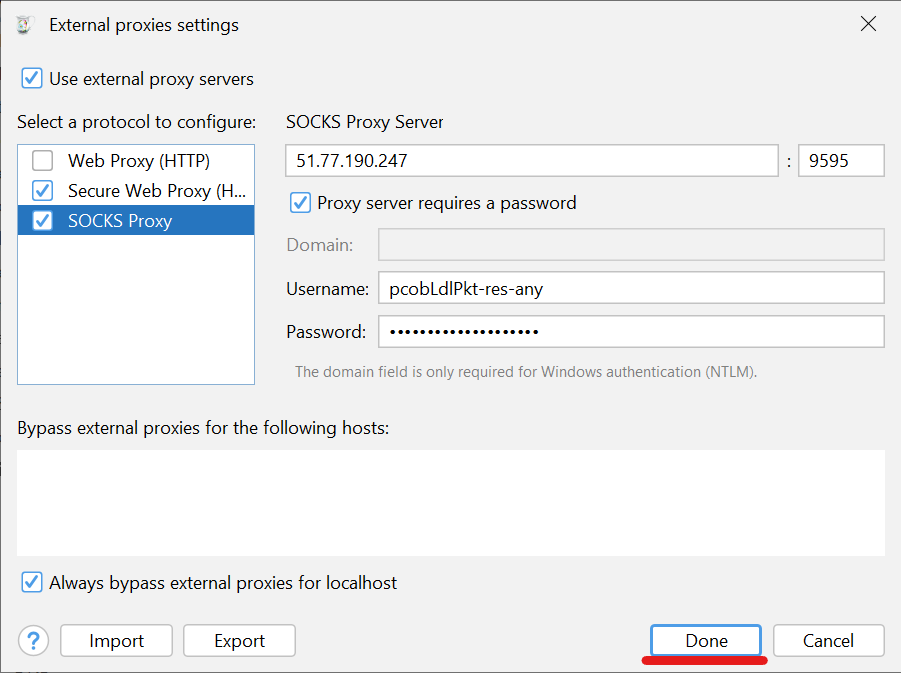 Fig. 8. Esta captura de tela mostra a etapa final para salvar a configuração, onde, após inserir todos os dados, é necessário clicar no botão «Done».
Parte 2: Verificação do Funcionamento Correto
A configuração está concluída. Agora é necessário garantir que o Charles realmente esteja direcionando o tráfego através do gateway que você especificou.
Passo 5: Análise de Tráfego no Charles
- Certifique-se de que a gravação de tráfego no Charles esteja ativa (botão com o círculo vermelho na barra de ferramentas).
- Abra qualquer site no navegador. No lado esquerdo da interface do Charles, você verá novos hosts aparecendo.
- Encontre na lista qualquer solicitação, por exemplo, para
app.cyberyozh.com. Na aba «Overview», você verá informações técnicas sobre a conexão. Isso prova que o Charles está interceptando o tráfego.
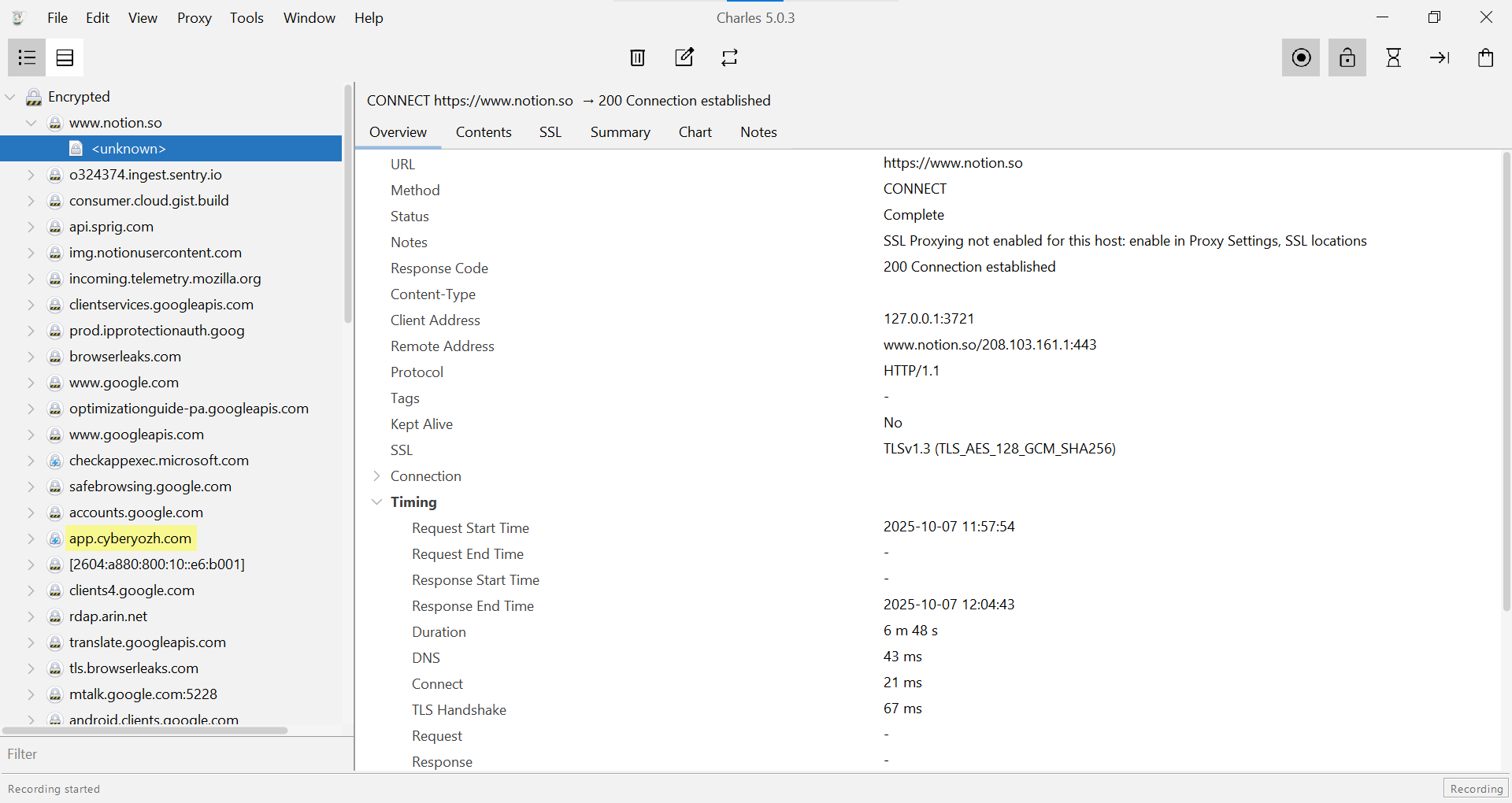 Fig. 9. Esta captura de tela mostra a interface do Charles após a configuração, onde o tráfego ativo é visível na lista de sessões, confirmando que o programa está interceptando as solicitações de rede.
Passo 6: Verificação Final do Endereço IP Externo
A maneira mais confiável de garantir que você está acessando a internet com o endereço IP do proxy — é verificá-lo em um serviço externo.
- Abra no navegador (cujo tráfego passa pelo Charles) qualquer site para verificação de IP, como o
browserleaks.com/ip. - Você deve ver o endereço IP e a geolocalização que pertencem ao seu servidor proxy, e não ao seu provedor de internet.
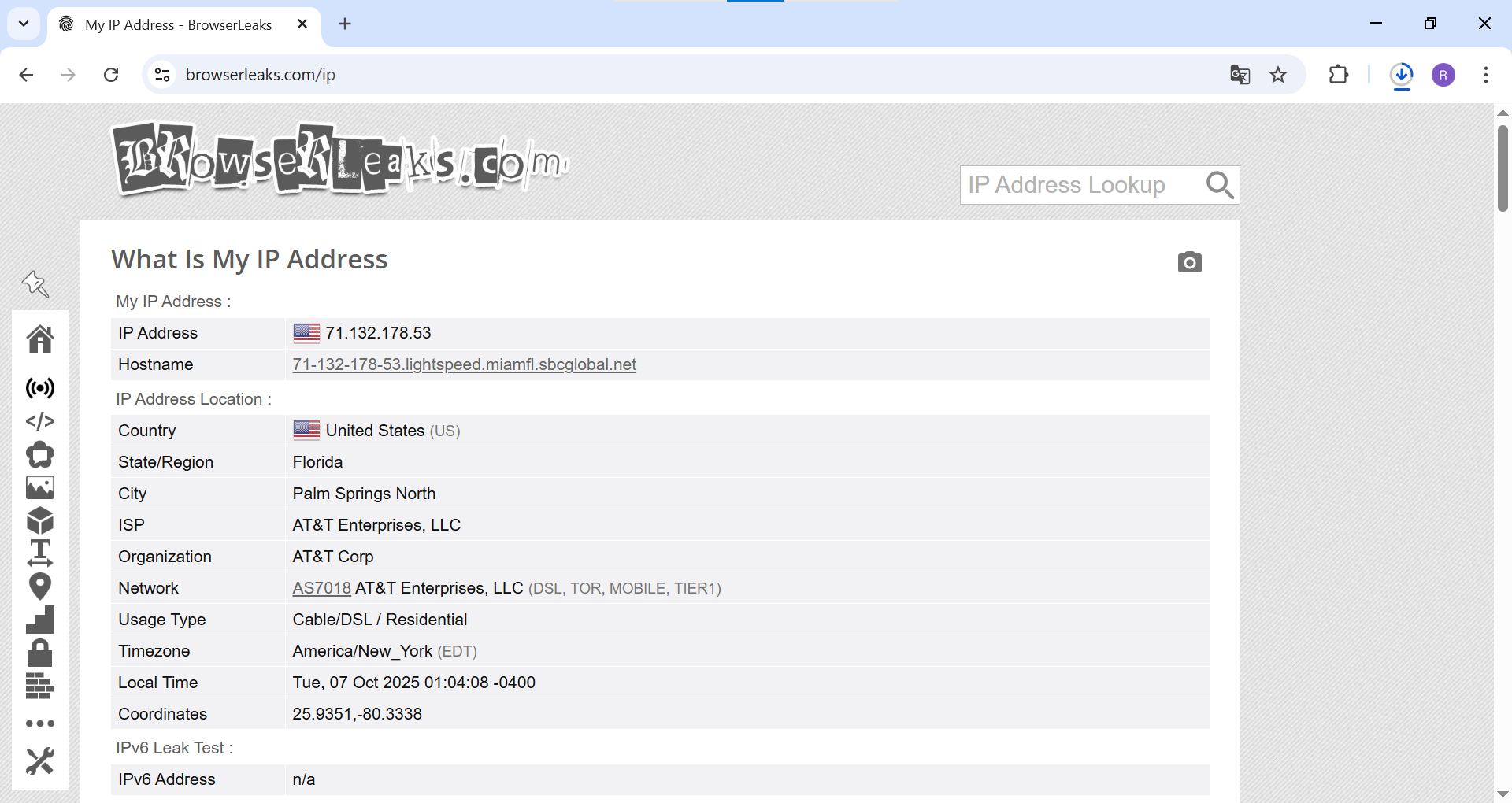 Fig. 10. Esta captura de tela mostra o resultado de uma configuração bem-sucedida. No navegador, cujo tráfego passa pelo Charles, o site browserleaks.com exibe o endereço IP e a geolocalização do servidor proxy externo.
Pronto! Você configurou com sucesso o Charles para trabalhar através de um proxy externo.
Nuance Importante: Descriptografia de Tráfego HTTPS
Por padrão, o Charles não descriptografa o conteúdo de solicitações HTTPS, apenas as redireciona (você verá apenas solicitações CONNECT). Para ver o conteúdo (cabeçalhos, JSON, HTML), é necessário:
- Ir em «Proxy» -> «SSL Proxying Settings...».
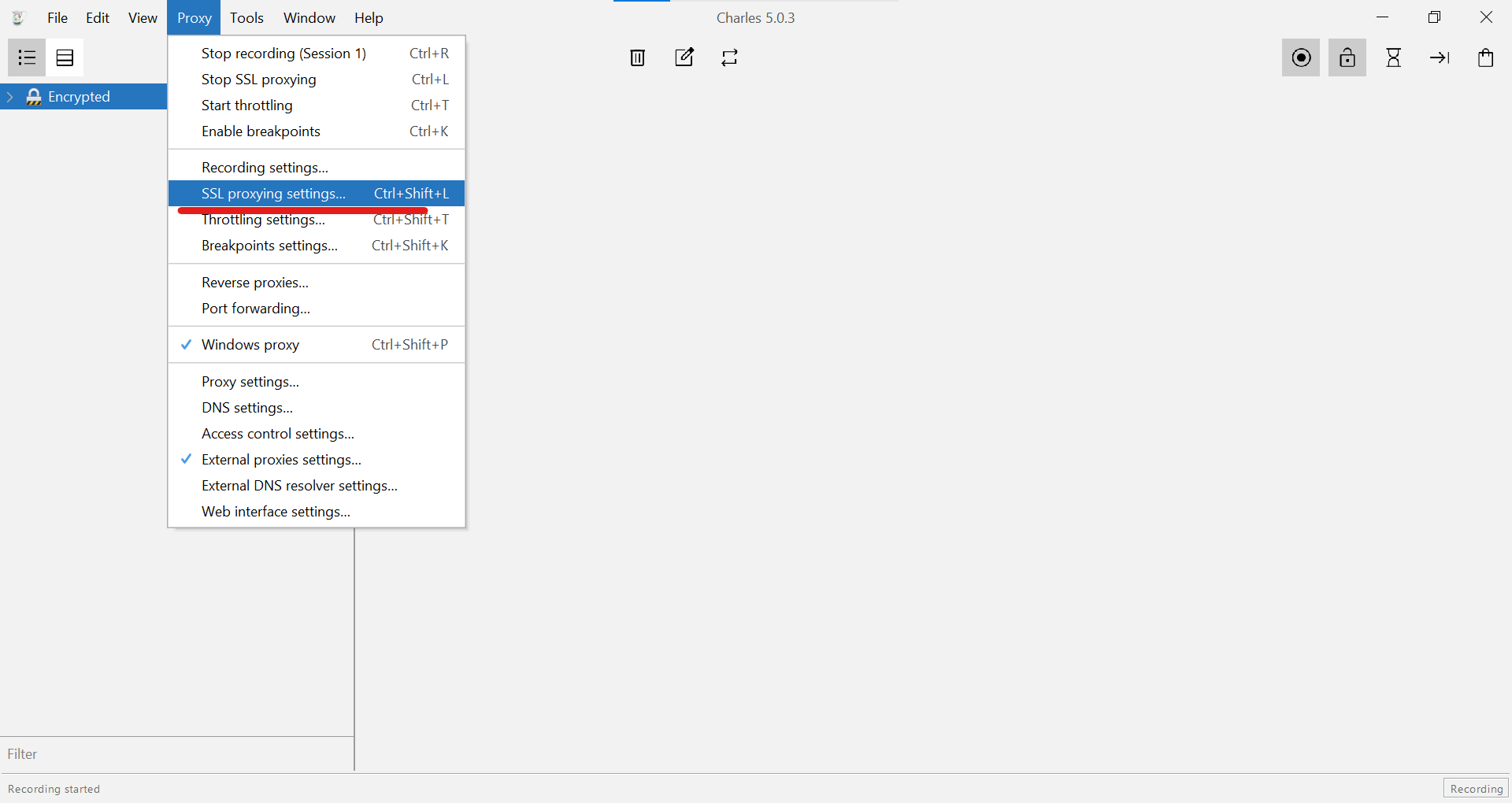 Fig. 11. Esta captura de tela mostra como, no menu «Proxy», encontrar e selecionar o item «SSL Proxying Settings...» para acessar as configurações de descriptografia de tráfego HTTPS.
- Ativar «Enable SSL Proxying» e adicionar os hosts que deseja descriptografar (por exemplo,
*:443para todos).
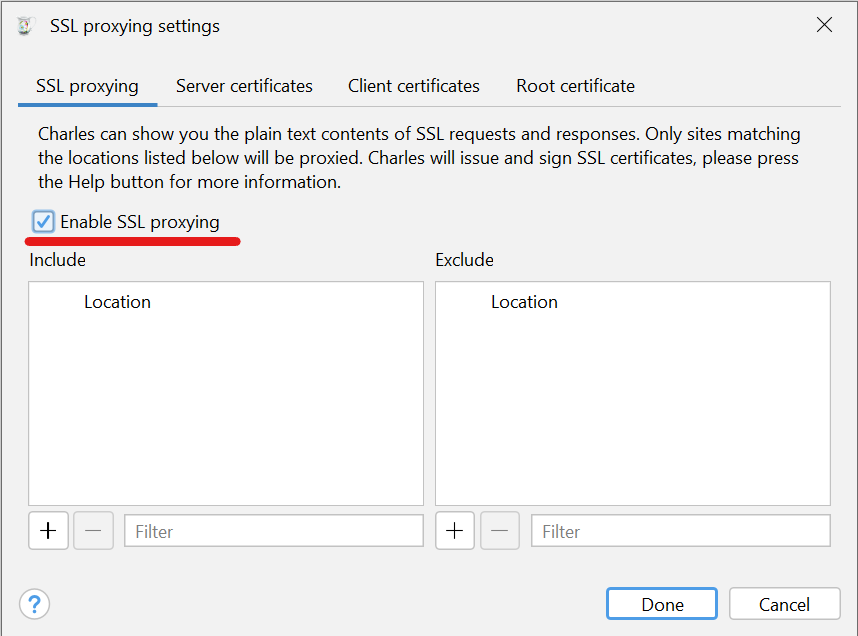 Fig. 12. Na janela «SSL Proxying Settings» que se abre, deve-se primeiro ativar a função, marcando a caixa ao lado de «Enable SSL proxying», conforme destacado na imagem.
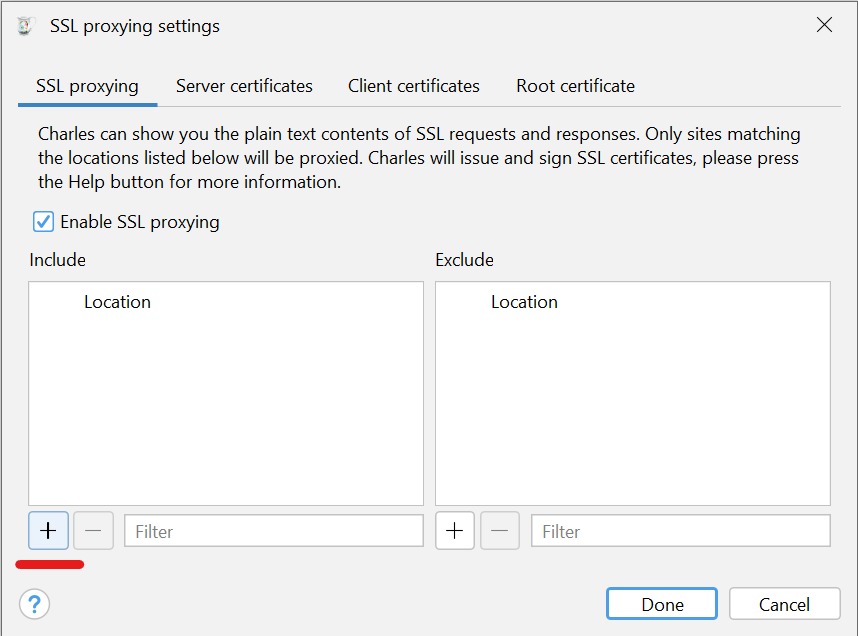 Fig. 13. Para adicionar uma nova regra de descriptografia de tráfego, nesta etapa, é necessário clicar no botão «+» (Add), localizado abaixo do campo «Include».
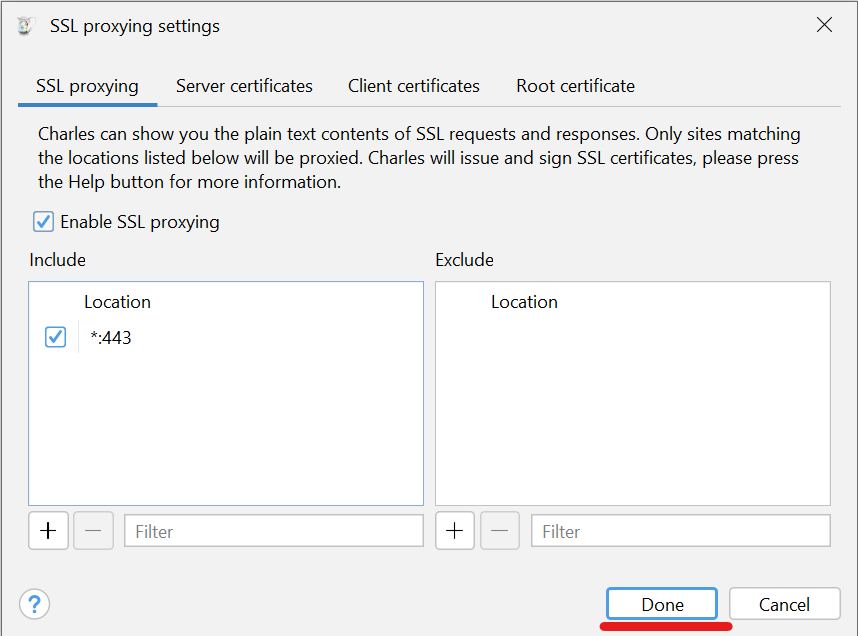 Fig. 14. Aqui é demonstrada a etapa final de configuração do host: o endereço universal *:443 foi adicionado à lista para interceptação de todo o tráfego HTTPS. Depois disso, basta clicar no botão «Done» para salvar as configurações.
- Instalar o certificado raiz do Charles no seu sistema operacional e navegador, seguindo as instruções no menu «Help» -> «SSL Proxying» -> «Install Charles Root Certificate».
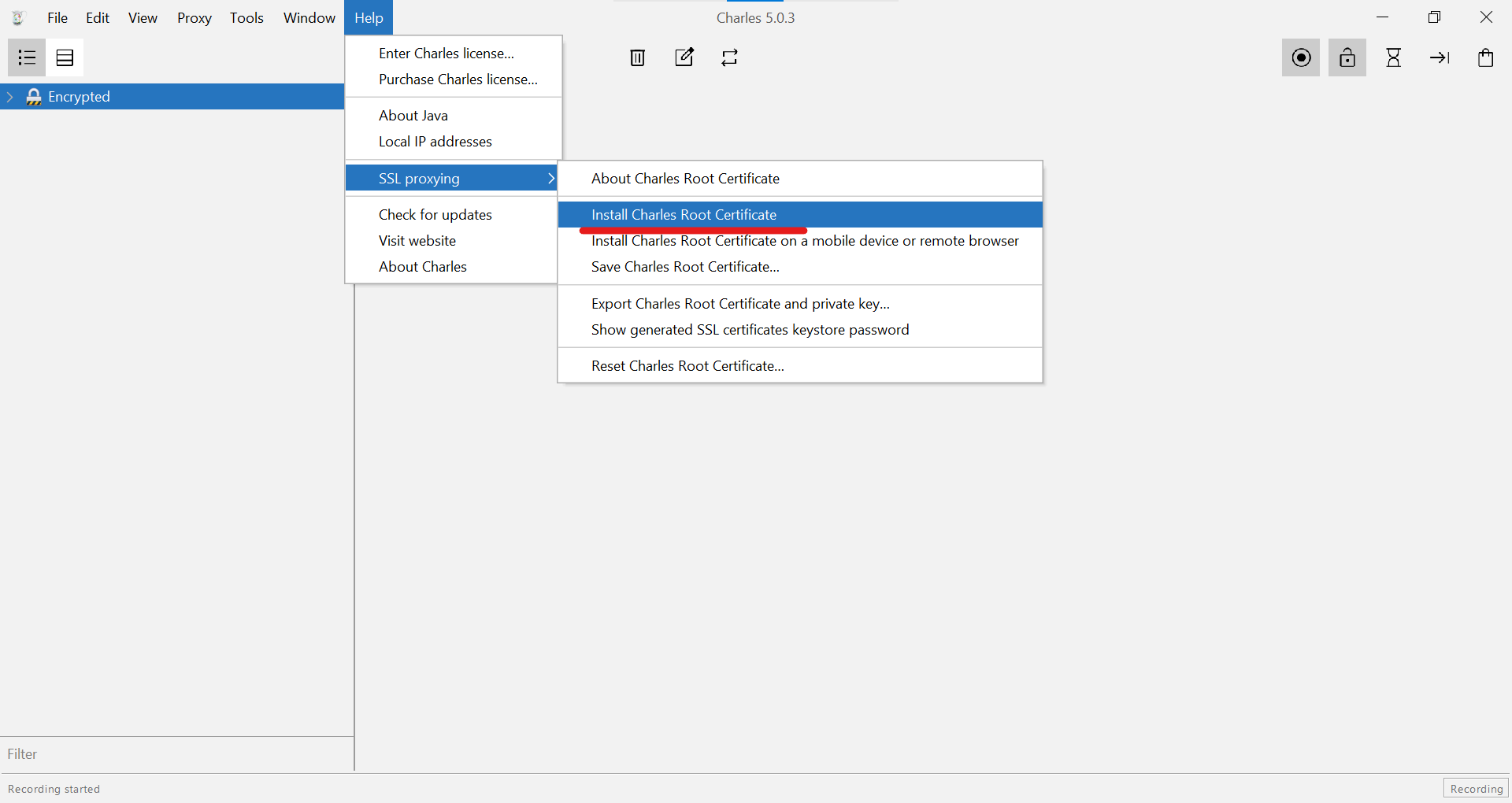 Fig. 15. No menu suspenso «Help», deve-se passar o cursor sobre o item «SSL Proxying» e, em seguida, selecionar a opção «Install Charles Root Certificate» para iniciar a instalação do certificado raiz no sistema operacional.
Conclusão
A combinação do Charles e um proxy externo — é uma ferramenta poderosíssima nas mãos de um profissional. Ela permite realizar análises profundas e depuração de aplicativos em condições o mais próximas possível das condições reais de usuários de qualquer lugar do mundo. Esta abordagem é indispensável para testes geo-dependentes, análise de tráfego publicitário e manutenção de um ambiente isolado e seguro durante o processo de investigação de interações de rede.
👉 Precisa de proxies confiáveis para o Charles? Nossos proxies SOCKS5 residenciais e móveis garantem a máxima compatibilidade, estabilidade e endereços IP de alta confiança de qualquer geolocalização, tornando-os a escolha ideal para depuração e testes profissionais.
